Her göreve kendi dalını ve kendi yapay zekâ ajanını ver — ve hepsini gözünün önünde tut.
ygd-editor her görevi kendi git worktree’sinde açar, içinde bir kodlama ajanı çalıştırır (Claude Code, Codex, Gemini CLI ve beş ajan daha) ve pencereden çıkmadan değişiklikleri incelemene, commit ve push yapmana ve pull request açmana izin verir. macOS, Windows ve Linux için ücretsiz.
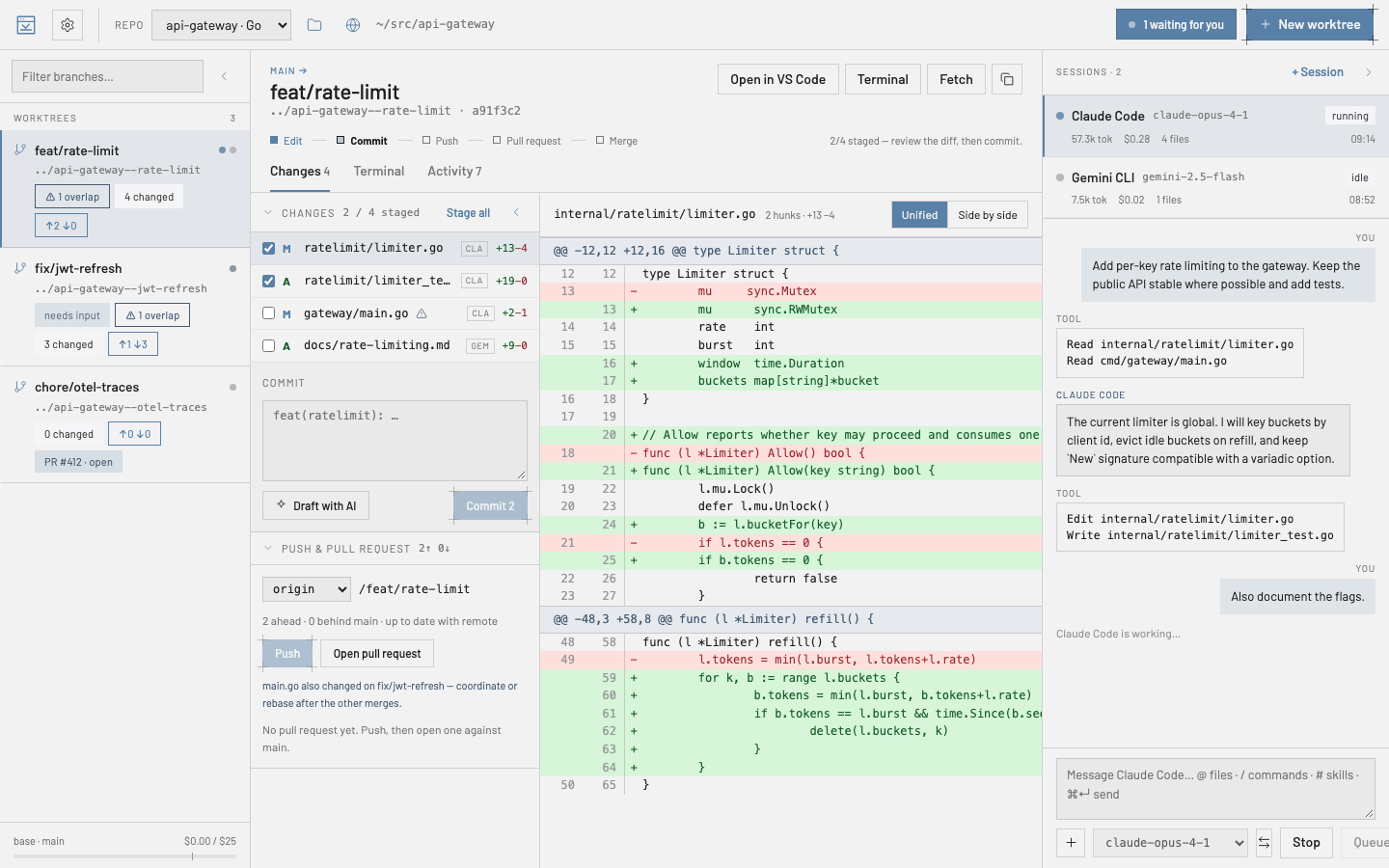
Neler sunuyor
Her göreve bir worktree
Her dalın kendi klasörü var; ajanlar birbirinin ayağına basmaz ve hiçbir şeyi stash’lemeden görev değiştirirsin.
Ajanlar kodun olduğu yerde
Claude Code, Codex, Gemini CLI, Cursor, OpenCode ya da başka bir ajanı bir worktree’nin içinde başlat, çalışmasını izle, sorularını yanıtla ve planlar değişince oturumu başka bir ajana ya da worktree’ye devret.
Yerinden kalkmadan incele ve yayınla
Dosyaları stage’e al, diff’i oku, ajandan bir seçimi açıklamasını veya değiştirmesini iste, commit ve push yap, pull request’i aynı ekrandan aç.
Tüm ajanların tek panoda
Kontrol merkezi her oturumu tek bakışta gösterir, görev panosu yer açıldıkça ajanlara yeni iş verir, menü çubuğu — ya da telefonun — biri seni beklediğinde haber verir.
Birkaç yolla dene
Bir görevi aynı anda iki ila dört ajan ya da modelle, her birini kendi worktree’sinde çalıştır, yaptıklarını yan yana karşılaştır ve en iyisini tut.
Günü değil, bir turu geri al
Ajanın her turu neyi değiştirdiğini gösterir ve tek başına geri alınabilir — senin düzenlemelerin ve diğer turlar yerinde kalır.
Bir dakikada kur
Bilgisayarın ilk seferinde seni uyaracak. Bu beklenen bir şey: kimse Apple’a ya da Microsoft’a sertifika parası ödemedi ve uyarı eksik evrak işiyle ilgili, uygulamanın yaptığı bir şeyle değil. Şöyle geçilir — bir kez, ve o bilgisayarda bir daha asla.
macOS — Uyarı olmadan: Terminal’den kur
Bunu Terminal’e yapıştır (Uygulamalar › İzlenceler). Mac’in için en son sürümü indirir; sağlama toplamlarının projenin imzasını taşıdığını, indirilen dosyanın onlarla eşleştiğini ve uygulamanın projenin sertifikasıyla imzalandığını denetler, sonra Uygulamalar klasörüne koyar. Denetimlerden biri başarısız olursa hiçbir şey kurmaz. macOS hiçbir şey sormaz, çünkü hiçbir şey tarayıcıdan gelmedi. Yeniden kurmak için istediğin zaman tekrar çalıştır.
curl -fsSL https://mhguitarte.github.io/ygd-editor/install.sh | bash
macOS
Ya da yukarıdaki düğmeden disk görüntüsüyle:
- İndirdiğin
.dmgdosyasını aç. Bir pencere bu adımları senin dilinde gösterir — Devam’a tıkla — sonra ygd-editor’ü Uygulamalar klasörüne sürükle. - Uygulamayı aç. macOS uygulamayı doğrulayamadığını söyler ve Çöp Sepeti’ne Taşı ya da Bitti seçeneklerini sunar: Bitti’ye tıkla.
- Sistem Ayarları › Gizlilik ve Güvenlik’i aç, Güvenlik bölümüne kadar in ve ygd-editor’ün yanındaki Yine de Aç’a tıkla. Parolanla onayla. Hepsi bu — macOS bir daha sormaz.
- macOS 14 veya daha eskisinde uygulamaya sağ tıkla › Aç aynı şeyi tek adımda yapar.
- Hangi Mac’e sahip olduğundan emin değil misin? Apple menüsü › Bu Mac Hakkında: “Apple M…” yazıyorsa Apple Silicon, “Intel” geçiyorsa Intel.
Windows
- Yükleyiciyi çalıştır. SmartScreen “Windows bilgisayarınızı korudu” dediğinde Ek bilgi’ye, sonra Yine de çalıştır’a tıkla.
- Gösterilen yayımcı ygd-editor release signing — o biziz. İstersen kurulum klasörünü seç ve bitir.
- Uygulama Başlat menüsünde ygd-editor olarak görünür.
Linux
- AppImage: çalıştırılabilir yap (
chmod +x ygd-editor-*.AppImage) ve çalıştır. FUSE hakkında şikâyet ederse--appimage-extract-and-runile çalıştır. - Debian / Ubuntu:
sudo apt install ./ygd-editor-*.deb, sonra uygulama menünde bul.
Neye ihtiyacın var
Bilgisayarında Git ve en az bir sağlayıcıda bir hesap. Codex ve Gemini CLI yükleyicinin içinde değildir — onu küçük tutan da budur —: uygulama seçtiğini ilk istediğinde indirir (Codex için yaklaşık 130–150 MB, Gemini CLI için 20 MB) ve çalıştırmadan önce bu sürümün yapıldığı sürümle karşılaştırıp doğrular; lisansı birlikte dağıtılmasına izin vermeyen Claude Code için Ayarlar › Yapay zekâ sağlayıcıları, Anthropic’in resmî yükleyicisini senin için çalıştıran tek tıklık bir seçenek sunar; Antigravity, Cursor CLI, OpenCode, Qwen Code ve GitHub Copilot CLI için de aynısı, üreticilerinin yükleyicileriyle. Bir sağlayıcıyı bağlamak, giriş sayfasını tarayıcında açar. Pull request’ler için GitHub’da gh, GitLab’da glab. Uygulama 64 bit Windows 10 ya da 11’de ve glibc 2.34 veya daha yenisi olan x86-64 Linux’ta çalışır (Ubuntu 22.04, Debian 12, Fedora 35 ve sonrası).
Güncellemeler kendi kendine olur
Açılıştan kısa süre sonra ve açık kaldığı sürece her altı saatte bir, uygulama yeni bir sürüm olup olmadığına bakar ve varsa sana söyler. Tek tıkla indirilir; ne zaman kurulacağını sen seçersin: şimdi yeniden başlatarak ya da bir sonraki çıkışta. Bir güncelleme yalnızca sürümün sağlama toplamları projenin imzasını taşıyorsa kurulur; diğer her şey reddedilir. Ayarlar › Hakkında ve güncellemeler’de bir “Güncellemeleri kontrol et” düğmesi var ve yeni sürümleri kendi başına indirebilir. Güncellemeden sonra “Yenilikler”, uygulamadan çıkmadan nelerin değiştiğini gösterir. Yeni sürümleri erkenden denemek için güncelleme kanalını Beta’ya geçir.
Yeni misin?
Kullanım kılavuzu ilk on dakikayı adım adım anlatır: bir depo açmak, bir worktree oluşturmak, bir ajan başlatmak, sonucu incelemek ve yayınlamak.
İndirdiğim dosya gerçek mi?
Birbirinden bağımsız iki kontrol; ikisi de bir isme güvenmeye dayanmaz. Bunları çalıştırman gerekmez; isteyenler için buradalar.
İndirdiğim dosya gerçek mi? — teknik ayrıntılar
İmzalı sağlama toplamları. 0.17.2’den bu yana her sürüm, SHA256SUMS.txt dosyası ve onun imzası SHA256SUMS.txt.sig ile gelir; imza projenin anahtarıyla, yani sertifikasının (release-signing.pem) arkasındaki anahtarla atılır. İkisini indirdiğin dosyanın yanına koy ve önce sertifikanın parmak izini buradakiyle karşılaştır: geri kalan her şeyi kanıtlayan adım budur, çünkü bir yükleyiciyi değiştirebilen biri yanındaki sertifikayı da değiştirebilir. Ardından imza sağlama toplamlarına, sağlama toplamları da her dosyaya kefil olur. Yalnızca openssl gerekir (macOS ve Linux’ta var; Windows’ta Git Bash kullan). Önce Verified OK, sonra dosyan için OK görmelisin:
curl -fsSLO https://mhguitarte.github.io/ygd-editor/release-signing.pem
openssl x509 -in release-signing.pem -noout -fingerprint -sha256   # 46:C5:62:…:74:C3:AB
openssl x509 -in release-signing.pem -pubkey -noout > release-signing.pub
openssl dgst -sha256 -verify release-signing.pub -signature SHA256SUMS.txt.sig SHA256SUMS.txt   # Verified OK
sha256sum --check --ignore-missing SHA256SUMS.txt   # macOS: shasum -a 256 -c --ignore-missing SHA256SUMS.txt
Eski sürümler. 0.6.0 ile 0.17.1 arasındaki sürümler imzasız bir SHA256SUMS.txt ile gelir ve onlara kefil olan, aşağıdaki kod imzasıdır. 0.1.0 ile 0.4.0 arasındakileri projenin GitHub’daki yayın iş akışı derledi; bunlarda onun yerine iş akışının Sigstore imzası, SHA256SUMS.txt.sigstore.json bulunur. cosign kuruluyken:
cosign verify-blob --bundle SHA256SUMS.txt.sigstore.json \
  --certificate-identity-regexp '^https://github.com/MHGuitarte/ygd-editor(-app)?/\.github/workflows/release\.yml@refs/tags/v' \
  --certificate-oidc-issuer https://token.actions.githubusercontent.com SHA256SUMS.txt
sha256sum --check --ignore-missing SHA256SUMS.txt   # macOS: shasum -a 256 -c --ignore-missing SHA256SUMS.txt
Kod imzası. macOS uygulaması ve Windows yükleyicisi projenin sertifikasıyla imzalanmıştır (açık anahtar). İsmi değil parmak izini karşılaştır — bir sertifikaya herkes istediği ismi verebilir.
SHA-1 (macOS codesign · Windows thumbprint) 79A40643BDFE500AB6730154B03B336C1809C57C# macOS codesign --verify --deep --strict /Applications/ygd-editor.app && codesign -dvv /Applications/ygd-editor.app 2>&1 | grep Authority # Windows (PowerShell) (Get-AuthenticodeSignature .\ygd-editor-*-setup.exe).SignerCertificate.Thumbprint