Gib jeder Aufgabe ihren eigenen Branch und ihren eigenen KI-Agenten – und behalte alle im Blick.
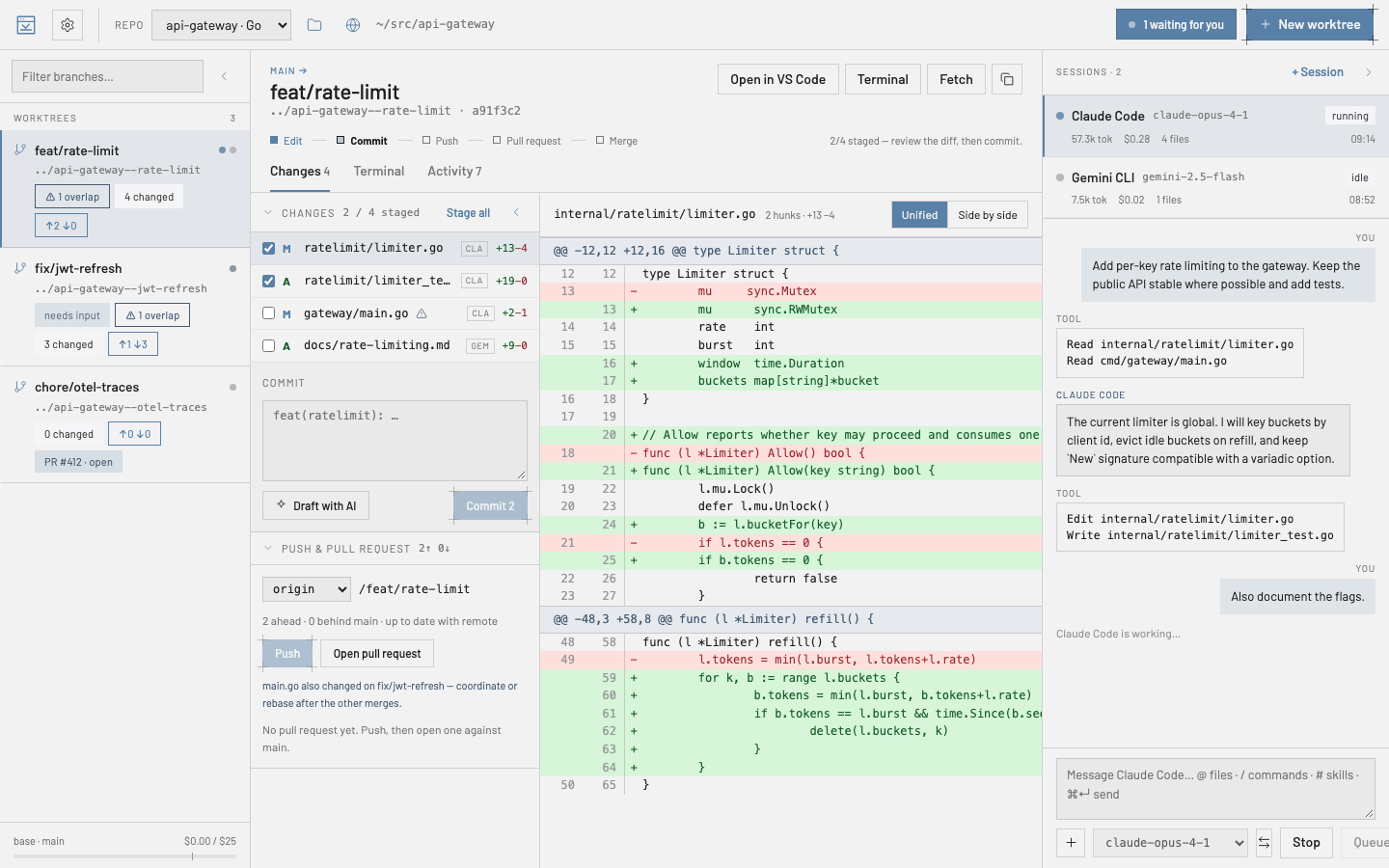
ygd-editor öffnet jede Aufgabe in einem eigenen Git-Worktree, führt darin einen Coding-Agenten aus (Claude Code, Codex, Gemini CLI und fünf weitere) und lässt dich die Änderungen prüfen, committen, pushen und den Pull Request öffnen, ohne das Fenster zu verlassen. Kostenlos, für macOS, Windows und Linux.
Was du bekommst
Ein Worktree pro Aufgabe
Jeder Branch bekommt seinen eigenen Ordner: Agenten kommen sich nie in die Quere, und du wechselst die Aufgabe, ohne irgendetwas zu stashen.
Agenten dort, wo der Code ist
Starte Claude Code, Codex, Gemini CLI, Cursor, OpenCode oder einen anderen Agenten in einem Worktree, sieh ihm bei der Arbeit zu, beantworte seine Fragen und übergib die Sitzung an einen anderen Agenten oder Worktree, wenn sich die Pläne ändern.
Prüfen und ausliefern an Ort und Stelle
Dateien stagen, den Diff lesen, den Agenten bitten, eine Auswahl zu erklären oder zu ändern, committen, pushen und den Pull Request öffnen – alles auf demselben Bildschirm.
Alle deine Agenten auf einem Board
Die Kommandozentrale zeigt jede Sitzung auf einen Blick, ein Aufgabenboard gibt den Agenten neue Arbeit, sobald Plätze frei werden, und die Menüleiste – oder dein Handy – sagt dir, wenn einer auf dich wartet.
Probier es auf mehrere Arten
Lass eine Aufgabe von zwei bis vier Agenten oder Modellen gleichzeitig bearbeiten, jeden in seinem eigenen Worktree, vergleiche die Ergebnisse nebeneinander und behalte das beste.
Eine Runde zurücknehmen, nicht den ganzen Tag
Jede Runde des Agenten zeigt, was sie geändert hat, und lässt sich einzeln rückgängig machen – deine Änderungen und die anderen Runden bleiben.
In einer Minute installiert
Dein Computer wird dich beim ersten Mal warnen. Das ist zu erwarten: Niemand hat Apple oder Microsoft für ein Zertifikat bezahlt, und die Warnung betrifft diesen fehlenden Papierkram, nicht das, was die App tut. So kommst du daran vorbei – einmal, und nie wieder auf diesem Computer.
macOS — Ohne Warnung: im Terminal installieren
Füge das ins Terminal ein (Programme › Dienstprogramme). Es lädt die neueste Version für deinen Mac, prüft, dass ihre Prüfsummen die Signatur des Projekts tragen, dass der Download zu ihnen passt und dass die App mit dem Zertifikat des Projekts signiert ist, und legt sie in „Programme“. Schlägt eine Prüfung fehl, installiert es nichts. macOS fragt nichts, weil nichts über einen Browser kam. Führ es jederzeit erneut aus, um neu zu installieren.
curl -fsSL https://mhguitarte.github.io/ygd-editor/install.sh | bash
macOS
Oder mit dem Disk-Image über den Button oben:
- Öffne die heruntergeladene
.dmg. Ein Fenster zeigt diese Schritte in deiner Sprache – klick auf Weiter – und zieh dann ygd-editor in den Ordner „Programme“. - Öffne sie. macOS sagt, die App konnte nicht überprüft werden, und bietet In den Papierkorb legen oder Fertig an: Klick auf Fertig.
- Öffne Systemeinstellungen › Datenschutz & Sicherheit, scrolle nach unten zu Sicherheit und klick neben ygd-editor auf Dennoch öffnen. Bestätige mit deinem Passwort. Das war’s – macOS fragt nicht noch einmal.
- Unter macOS 14 oder älter erledigt Rechtsklick auf die App › Öffnen dasselbe in einem Schritt.
- Nicht sicher, welchen Mac du hast? Apple-Menü › Über diesen Mac: „Apple M…“ ist Apple Silicon, alles mit „Intel“ ist Intel.
Windows
- Starte den Installer. Wenn SmartScreen „Der Computer wurde durch Windows geschützt“ meldet, klick auf Weitere Informationen und dann auf Trotzdem ausführen.
- Als Herausgeber steht dort ygd-editor release signing – das sind wir. Wähle bei Bedarf den Installationsordner und schließe ab.
- Die App erscheint im Startmenü als ygd-editor.
Linux
- AppImage: mach sie ausführbar (
chmod +x ygd-editor-*.AppImage) und starte sie. Wenn sie sich über FUSE beschwert, starte sie mit--appimage-extract-and-run. - Debian / Ubuntu:
sudo apt install ./ygd-editor-*.deb, dann findest du sie im Anwendungsmenü.
Was du brauchst
Git auf deinem Computer und ein Konto bei mindestens einem Anbieter. Codex und Gemini CLI stecken nicht im Installer — deshalb ist er klein —: die App lädt den, den du wählst, beim ersten Aufruf herunter (etwa 130–150 MB für Codex, 20 MB für Gemini CLI) und prüft ihn gegen die Version, mit der dieses Release gebaut wurde, bevor sie ihn ausführt; für Claude Code, dessen Lizenz das Mitliefern nicht erlaubt, bietet Einstellungen › KI-Anbieter einen Klick, der Anthropics offiziellen Installer für dich ausführt, und dasselbe gilt für Antigravity, Cursor CLI, OpenCode, Qwen Code und GitHub Copilot CLI mit den Installern ihrer Hersteller. Einen Anbieter zu verbinden öffnet dessen Anmeldeseite in deinem Browser. Für Pull Requests: gh von GitHub oder glab von GitLab. Die App läuft unter 64-Bit-Windows 10 oder 11 und unter x86-64-Linux mit glibc 2.34 oder neuer (Ubuntu 22.04, Debian 12, Fedora 35 und später).
Updates kümmern sich um sich selbst
Kurz nach dem Start und danach alle sechs Stunden, solange sie offen ist, sucht die App nach einer neuen Version und sagt dir, wenn es eine gibt. Ein Klick lädt sie herunter, und du entscheidest, wann sie installiert wird: mit einem Neustart jetzt oder beim nächsten Beenden. Ein Update wird nur installiert, wenn die Prüfsummen des Releases die Signatur des Projekts tragen; alles andere wird abgelehnt. Einstellungen › Über & Updates hat einen Button „Nach Updates suchen“ und kann neue Versionen von selbst herunterladen. Nach einem Update zeigt „Was ist neu“, was sich geändert hat, ohne die App zu verlassen. Um neue Versionen früher auszuprobieren, stell den Update-Kanal auf Beta um.
Neu hier?
Das Benutzerhandbuch führt durch die ersten zehn Minuten: ein Repository öffnen, einen Worktree anlegen, einen Agenten starten, das Ergebnis prüfen und ausliefern.
Ist mein Download echt?
Zwei unabhängige Prüfungen, von denen keine darauf beruht, einem Namen zu vertrauen. Du musst sie nicht durchführen; sie sind für die da, die es wollen.
Ist mein Download echt? — die technischen Details
Signierte Prüfsummen. Jede Version seit 0.17.2 kommt mit SHA256SUMS.txt und dessen Signatur, SHA256SUMS.txt.sig, erstellt mit dem Schlüssel des Projekts – dem hinter seinem Zertifikat, release-signing.pem. Leg beide neben deinen Download und vergleiche zuerst den Fingerabdruck des Zertifikats mit diesem hier: Dieser Schritt beweist alles Weitere, denn wer einen Installer austauschen könnte, könnte auch das Zertifikat daneben austauschen. Die Signatur bürgt dann für die Prüfsummen und die Prüfsummen für jede Datei. Nötig ist nur openssl (macOS und Linux haben es; unter Windows nimm Git Bash). Erwartet wird Verified OK, danach OK für deine Datei:
curl -fsSLO https://mhguitarte.github.io/ygd-editor/release-signing.pem
openssl x509 -in release-signing.pem -noout -fingerprint -sha256   # 46:C5:62:…:74:C3:AB
openssl x509 -in release-signing.pem -pubkey -noout > release-signing.pub
openssl dgst -sha256 -verify release-signing.pub -signature SHA256SUMS.txt.sig SHA256SUMS.txt   # Verified OK
sha256sum --check --ignore-missing SHA256SUMS.txt   # macOS: shasum -a 256 -c --ignore-missing SHA256SUMS.txt
Ältere Versionen. 0.6.0 bis 0.17.1 kommen mit einer unsignierten SHA256SUMS.txt, und für sie bürgt die Code-Signatur weiter unten. 0.1.0 bis 0.4.0 hat der Release-Workflow des Projekts auf GitHub gebaut; sie tragen stattdessen dessen Sigstore-Signatur, SHA256SUMS.txt.sigstore.json. Mit installiertem cosign:
cosign verify-blob --bundle SHA256SUMS.txt.sigstore.json \
  --certificate-identity-regexp '^https://github.com/MHGuitarte/ygd-editor(-app)?/\.github/workflows/release\.yml@refs/tags/v' \
  --certificate-oidc-issuer https://token.actions.githubusercontent.com SHA256SUMS.txt
sha256sum --check --ignore-missing SHA256SUMS.txt   # macOS: shasum -a 256 -c --ignore-missing SHA256SUMS.txt
Code-Signatur. Die macOS-App und der Windows-Installer sind mit dem Zertifikat des Projekts signiert (öffentlicher Schlüssel). Vergleiche den Fingerabdruck, nicht den Namen – jeder kann ein Zertifikat nennen, wie er will.
SHA-1 (macOS codesign · Windows thumbprint) 79A40643BDFE500AB6730154B03B336C1809C57C# macOS codesign --verify --deep --strict /Applications/ygd-editor.app && codesign -dvv /Applications/ygd-editor.app 2>&1 | grep Authority # Windows (PowerShell) (Get-AuthenticodeSignature .\ygd-editor-*-setup.exe).SignerCertificate.Thumbprint