Donnez à chaque tâche sa propre branche et son propre agent IA, et gardez-les tous à l’œil.
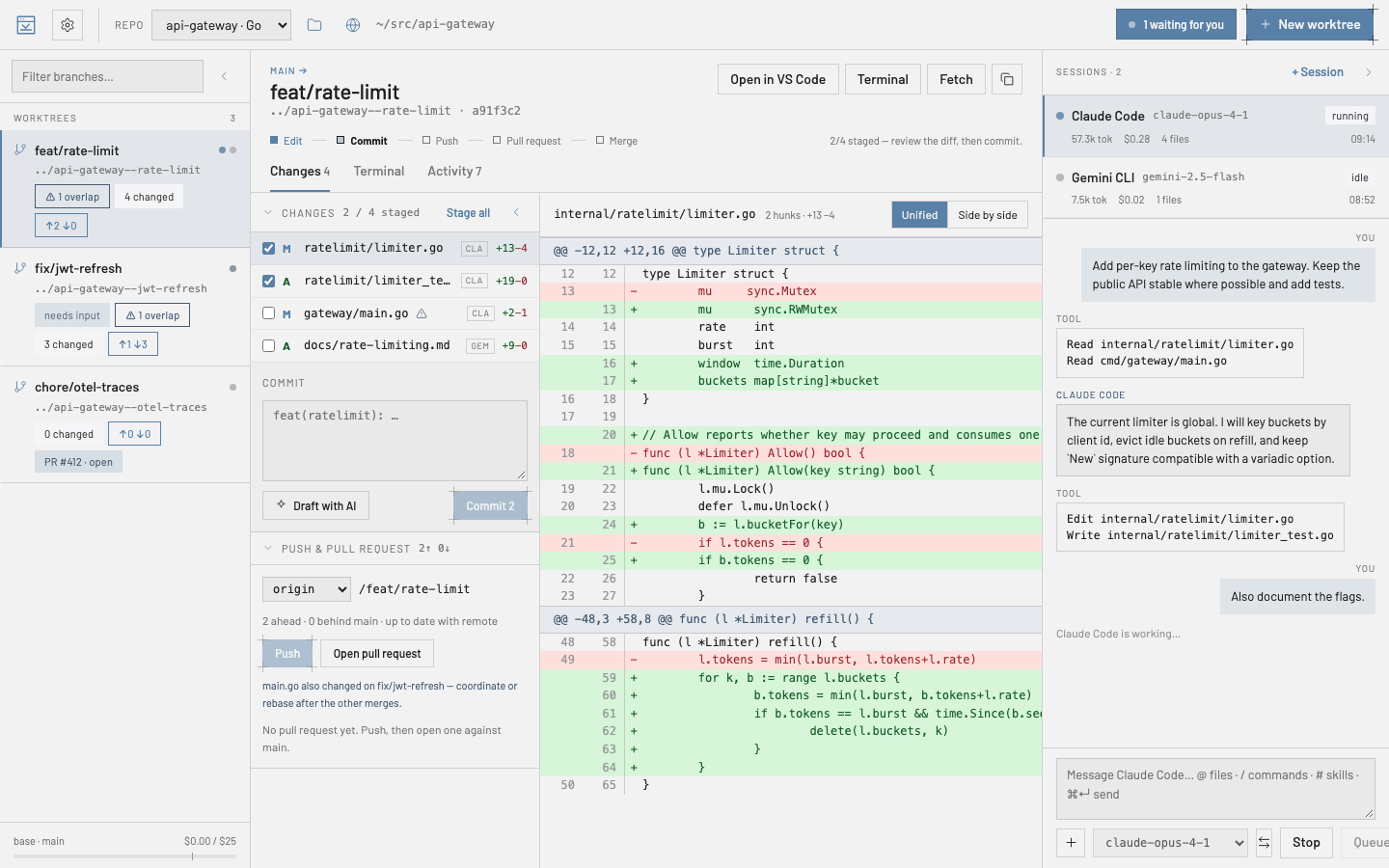
ygd-editor ouvre chaque tâche dans son propre worktree git, y exécute un agent de programmation (Claude Code, Codex, Gemini CLI et cinq autres) et vous laisse relire les modifications, faire le commit, le push et ouvrir la pull request sans quitter la fenêtre. Gratuit, pour macOS, Windows et Linux.
Ce que vous obtenez
Un worktree par tâche
Chaque branche a son propre dossier : les agents ne se marchent jamais sur les pieds et vous changez de tâche sans rien mettre de côté.
Les agents là où est le code
Lancez Claude Code, Codex, Gemini CLI, Cursor, OpenCode ou un autre agent dans un worktree, regardez-le travailler, répondez à ses questions et transférez la session vers un autre agent ou un autre worktree quand les plans changent.
Relire et livrer sur place
Indexez des fichiers, lisez le diff, demandez à l’agent d’expliquer ou de modifier une sélection, faites le commit, le push et ouvrez la pull request depuis le même écran.
Tous vos agents sur un seul tableau
Le Centre de contrôle montre chaque session d’un coup d’œil, un tableau des tâches donne du nouveau travail aux agents à mesure que des places se libèrent, et la barre des menus — ou votre téléphone — vous prévient quand l’un d’eux vous attend.
Essayez de plusieurs façons
Lancez une tâche avec deux à quatre agents ou modèles à la fois, chacun dans son worktree, comparez ce qu’ils ont fait et gardez le meilleur.
Annulez un tour, pas la journée
Chaque tour de l’agent montre ce qu’il a modifié et peut être annulé seul — vos modifications et les autres tours restent.
Installation en une minute
Votre ordinateur vous avertira la première fois. C’est normal : personne n’a payé Apple ni Microsoft pour un certificat, et l’avertissement concerne cette paperasse manquante, pas ce que fait l’application. Voici comment passer outre, une seule fois et plus jamais sur cet ordinateur.
macOS — Sans l’avertissement : installez-la depuis le Terminal
Collez ceci dans le Terminal (Applications › Utilitaires). Il télécharge la dernière version pour votre Mac, vérifie que ses sommes de contrôle portent la signature du projet, que le téléchargement leur correspond et que l’application est signée avec le certificat du projet, puis la place dans Applications. Si une vérification échoue, il n’installe rien. macOS ne demande rien, car rien n’est passé par un navigateur. Relancez-le quand vous voulez pour réinstaller.
curl -fsSL https://mhguitarte.github.io/ygd-editor/install.sh | bash
macOS
Ou, avec l’image disque du bouton ci-dessus :
- Ouvrez le
.dmgtéléchargé. Une fenêtre affiche ces étapes dans votre langue — cliquez sur Continuer — puis glissez ygd-editor dans Applications. - Ouvrez-la. macOS dit qu’il n’a pas pu vérifier l’application et propose Placer dans la corbeille ou Terminé : cliquez sur Terminé.
- Ouvrez Réglages Système › Confidentialité et sécurité, descendez jusqu’à Sécurité et cliquez sur Ouvrir quand même à côté de ygd-editor. Confirmez avec votre mot de passe. C’est tout : macOS ne redemandera plus.
- Sous macOS 14 ou antérieur, clic droit sur l’application › Ouvrir fait la même chose en une étape.
- Vous ne savez pas quel Mac vous avez ? Menu Pomme › À propos de ce Mac : « Apple M… » est un Apple Silicon, tout ce qui mentionne « Intel » est un Intel.
Windows
- Lancez l’installateur. Quand SmartScreen dit « Windows a protégé votre ordinateur », cliquez sur Informations complémentaires, puis sur Exécuter quand même.
- L’éditeur affiché est ygd-editor release signing : c’est nous. Choisissez le dossier d’installation si vous le souhaitez et terminez.
- L’application apparaît dans le menu Démarrer sous le nom ygd-editor.
Linux
- AppImage : rendez-le exécutable (
chmod +x ygd-editor-*.AppImage) et lancez-le. S’il se plaint de FUSE, lancez-le avec--appimage-extract-and-run. - Debian / Ubuntu :
sudo apt install ./ygd-editor-*.deb, puis retrouvez-le dans votre menu d’applications.
Ce dont vous avez besoin
Git sur votre ordinateur et un compte chez au moins un fournisseur. Codex et Gemini CLI ne sont pas dans l’installeur — c’est ce qui le garde léger — : l’application télécharge celui que vous choisissez la première fois que vous le demandez (environ 130–150 Mo pour Codex, 20 Mo pour Gemini CLI) et le vérifie contre la version avec laquelle cette release a été construite avant de l’exécuter ; pour Claude Code, dont la licence ne permet pas de l’inclure, Réglages › Fournisseurs d’IA propose un clic qui exécute pour vous l’installateur officiel d’Anthropic, et il en va de même pour Antigravity, Cursor CLI, OpenCode, Qwen Code et GitHub Copilot CLI avec les installateurs de leurs éditeurs. Connecter un fournisseur ouvre sa page de connexion dans votre navigateur. Pour les pull requests, gh de GitHub ou glab de GitLab. L’application fonctionne sous Windows 10 ou 11 en 64 bits, et sous Linux x86-64 avec glibc 2.34 ou plus récent (Ubuntu 22.04, Debian 12, Fedora 35 et suivantes).
Les mises à jour se font toutes seules
Peu après le lancement, puis toutes les six heures tant qu’elle reste ouverte, l’application cherche une nouvelle version et vous prévient quand il y en a une. Un clic la télécharge, et c’est vous qui choisissez quand elle s’installe : en redémarrant maintenant ou la prochaine fois que vous quittez. Une mise à jour ne s’installe que si les sommes de contrôle de la version portent la signature du projet ; toute autre est refusée. Réglages › À propos et mises à jour a un bouton « Rechercher des mises à jour » et peut télécharger les nouvelles versions tout seul. Après une mise à jour, « Nouveautés » montre ce qui a changé sans quitter l’application. Pour essayer les nouvelles versions en avance, passez le canal de mise à jour sur Bêta.
Première visite ?
Le guide d’utilisation parcourt les dix premières minutes : ouvrir un dépôt, créer un worktree, lancer un agent, relire et livrer le résultat.
Mon téléchargement est-il authentique ?
Deux vérifications indépendantes, dont aucune ne repose sur la confiance en un nom. Vous n’êtes pas obligé de les faire ; elles sont là pour ceux qui le souhaitent.
Mon téléchargement est-il authentique ? — les détails techniques
Sommes de contrôle signées. Chaque version depuis la 0.17.2 est accompagnée de SHA256SUMS.txt et de sa signature, SHA256SUMS.txt.sig, faite avec la clé du projet : celle qui se trouve derrière son certificat, release-signing.pem. Placez les deux à côté de votre téléchargement et comparez d’abord l’empreinte du certificat avec celle-ci : c’est l’étape qui prouve tout le reste, car quiconque pourrait remplacer un installateur pourrait aussi remplacer le certificat à côté. La signature garantit alors les sommes de contrôle, et les sommes chaque fichier. Seul openssl est nécessaire (macOS et Linux l’ont ; sous Windows, utilisez Git Bash). Vous devez obtenir Verified OK, puis OK pour votre fichier :
curl -fsSLO https://mhguitarte.github.io/ygd-editor/release-signing.pem
openssl x509 -in release-signing.pem -noout -fingerprint -sha256   # 46:C5:62:…:74:C3:AB
openssl x509 -in release-signing.pem -pubkey -noout > release-signing.pub
openssl dgst -sha256 -verify release-signing.pub -signature SHA256SUMS.txt.sig SHA256SUMS.txt   # Verified OK
sha256sum --check --ignore-missing SHA256SUMS.txt   # macOS: shasum -a 256 -c --ignore-missing SHA256SUMS.txt
Versions plus anciennes. Les versions 0.6.0 à 0.17.1 sont accompagnées d’un SHA256SUMS.txt non signé, et c’est la signature du code ci-dessous qui s’en porte garante. Les versions 0.1.0 à 0.4.0 ont été produites par le workflow de publication du projet sur GitHub et portent à la place sa signature Sigstore, SHA256SUMS.txt.sigstore.json. Avec cosign installé :
cosign verify-blob --bundle SHA256SUMS.txt.sigstore.json \
  --certificate-identity-regexp '^https://github.com/MHGuitarte/ygd-editor(-app)?/\.github/workflows/release\.yml@refs/tags/v' \
  --certificate-oidc-issuer https://token.actions.githubusercontent.com SHA256SUMS.txt
sha256sum --check --ignore-missing SHA256SUMS.txt   # macOS: shasum -a 256 -c --ignore-missing SHA256SUMS.txt
Signature du code. L’application macOS et l’installateur Windows sont signés avec le certificat du projet (clé publique). Comparez l’empreinte, pas le nom : n’importe qui peut donner n’importe quel nom à un certificat.
SHA-1 (macOS codesign · Windows thumbprint) 79A40643BDFE500AB6730154B03B336C1809C57C# macOS codesign --verify --deep --strict /Applications/ygd-editor.app && codesign -dvv /Applications/ygd-editor.app 2>&1 | grep Authority # Windows (PowerShell) (Get-AuthenticodeSignature .\ygd-editor-*-setup.exe).SignerCertificate.Thumbprint