Dai a ogni compito il suo branch e il suo agente di IA, e tienili tutti sotto controllo.
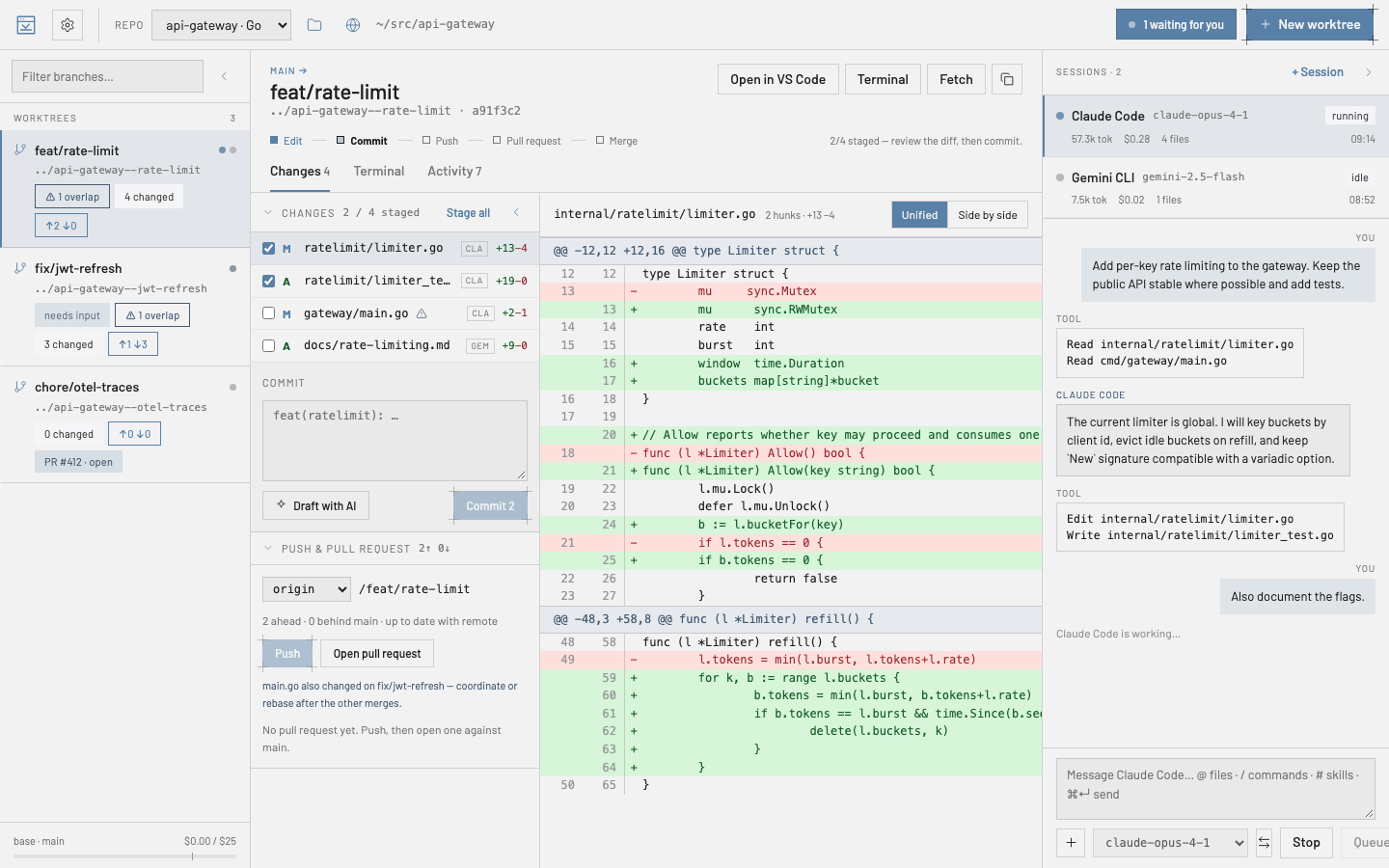
ygd-editor apre ogni compito nel suo worktree git, ci esegue dentro un agente di programmazione (Claude Code, Codex, Gemini CLI e altri cinque) e ti lascia rivedere le modifiche, fare commit, push e aprire la pull request senza uscire dalla finestra. Gratis, per macOS, Windows e Linux.
Cosa ottieni
Un worktree per compito
Ogni branch ha la sua cartella: gli agenti non si pestano mai i piedi e cambi compito senza mettere niente nello stash.
Gli agenti dove sta il codice
Avvia Claude Code, Codex, Gemini CLI, Cursor, OpenCode o un altro agente dentro un worktree, guardalo lavorare, rispondi alle sue domande e passa la sessione a un altro agente o a un altro worktree se i piani cambiano.
Rivedi e pubblica sul posto
Metti i file in stage, leggi il diff, chiedi all’agente di spiegare o modificare una selezione, fai commit, push e apri la pull request dalla stessa schermata.
Tutti i tuoi agenti su una bacheca
Il Centro di controllo mostra ogni sessione a colpo d’occhio, una bacheca delle attività passa nuovo lavoro agli agenti man mano che si liberano posti, e la barra dei menu — o il tuo telefono — ti dice quando uno aspetta te.
Provalo in più modi
Lancia un compito con da due a quattro agenti o modelli insieme, ognuno nel suo worktree, confronta cosa hanno fatto e tieni il migliore.
Annulla un turno, non la giornata
Ogni turno dell’agente mostra cosa ha cambiato e si può annullare da solo: le tue modifiche e gli altri turni restano.
Installazione in un minuto
Il tuo computer ti avviserà la prima volta. È normale: nessuno ha pagato Apple o Microsoft per un certificato, e l’avviso riguarda quella pratica mancante, non ciò che fa l’app. Ecco come superarlo: una volta sola, e mai più su quel computer.
macOS — Senza l’avviso: installala dal Terminale
Incolla questo nel Terminale (Applicazioni › Utility). Scarica l’ultima versione per il tuo Mac, controlla che i suoi checksum portino la firma del progetto, che il download corrisponda e che l’app sia firmata con il certificato del progetto, e la mette in Applicazioni. Se un controllo fallisce, non installa nulla. macOS non chiede nulla, perché niente è passato da un browser. Eseguilo di nuovo quando vuoi per reinstallare.
curl -fsSL https://mhguitarte.github.io/ygd-editor/install.sh | bash
macOS
Oppure, con l’immagine disco del pulsante qui sopra:
- Apri il
.dmgscaricato. Una finestra mostra questi passaggi nella tua lingua — fai clic su Continua — poi trascina ygd-editor in Applicazioni. - Aprila. macOS dice che non è stato possibile verificare l’app e offre Sposta nel Cestino o Fine: fai clic su Fine.
- Apri Impostazioni di Sistema › Privacy e sicurezza, scorri fino a Sicurezza e fai clic su Apri comunque accanto a ygd-editor. Conferma con la tua password. Fatto: macOS non lo chiederà più.
- Su macOS 14 o precedente, clic destro sull’app › Apri fa lo stesso in un passaggio.
- Non sai che Mac hai? Menu Apple › Informazioni su questo Mac: «Apple M…» è Apple Silicon, se c’è scritto «Intel» è Intel.
Windows
- Esegui l’installer. Quando SmartScreen dice «PC protetto da Windows», fai clic su Ulteriori informazioni e poi su Esegui comunque.
- L’autore indicato è ygd-editor release signing: siamo noi. Scegli la cartella di installazione se vuoi e concludi.
- L’app compare nel menu Start come ygd-editor.
Linux
- AppImage: rendilo eseguibile (
chmod +x ygd-editor-*.AppImage) ed eseguilo. Se si lamenta di FUSE, avvialo con--appimage-extract-and-run. - Debian / Ubuntu:
sudo apt install ./ygd-editor-*.deb, poi cercalo nel menu delle applicazioni.
Cosa ti serve
Git sul tuo computer e un account presso almeno un provider. Codex e Gemini CLI non sono nell’installer — è questo che lo tiene piccolo —: l’app scarica quello che scegli la prima volta che lo chiedi (circa 130–150 MB per Codex, 20 MB per Gemini CLI) e lo verifica contro la versione con cui è stata costruita questa release prima di eseguirlo; per Claude Code, la cui licenza non ne consente la distribuzione, Impostazioni › Provider di IA offre un clic che esegue per te l’installer ufficiale di Anthropic, e lo stesso vale per Antigravity, Cursor CLI, OpenCode, Qwen Code e GitHub Copilot CLI con gli installer dei loro produttori. Collegare un provider apre la sua pagina di accesso nel browser. Per le pull request, gh di GitHub o glab di GitLab. L’app funziona su Windows 10 o 11 a 64 bit e su Linux x86-64 con glibc 2.34 o successiva (Ubuntu 22.04, Debian 12, Fedora 35 e successive).
Gli aggiornamenti si gestiscono da soli
Poco dopo l’avvio, e ogni sei ore finché resta aperta, l’app cerca una nuova versione e ti avvisa quando c’è. Un clic la scarica, e sei tu a scegliere quando installarla: riavviando subito o la prossima volta che esci. Un aggiornamento si installa solo se i checksum della versione portano la firma del progetto; qualsiasi altro viene rifiutato. Impostazioni › Informazioni e aggiornamenti ha un pulsante «Cerca aggiornamenti» e può scaricare da sola le nuove versioni. Dopo un aggiornamento, «Novità» mostra cosa è cambiato senza uscire dall’app. Per provare prima le nuove versioni, imposta il canale degli aggiornamenti su Beta.
Prima volta qui?
La guida per l’utente ripercorre i primi dieci minuti: aprire un repository, creare un worktree, avviare un agente, rivedere e pubblicare il risultato.
Il mio download è autentico?
Due verifiche indipendenti, e nessuna delle due si basa sulla fiducia in un nome. Non sei obbligato a farle; sono qui per chi vuole.
Il mio download è autentico? — i dettagli tecnici
Checksum firmati. Ogni versione dalla 0.17.2 arriva con SHA256SUMS.txt e la sua firma, SHA256SUMS.txt.sig, fatta con la chiave del progetto: quella dietro al suo certificato, release-signing.pem. Mettili entrambi accanto al file scaricato e confronta prima l’impronta del certificato con questa: è il passaggio che prova tutto il resto, perché chi potesse sostituire un installer potrebbe sostituire anche il certificato accanto. La firma garantisce poi i checksum, e i checksum ogni file. Serve solo openssl (macOS e Linux lo hanno; su Windows usa Git Bash). Devi vedere Verified OK, poi OK per il tuo file:
curl -fsSLO https://mhguitarte.github.io/ygd-editor/release-signing.pem
openssl x509 -in release-signing.pem -noout -fingerprint -sha256   # 46:C5:62:…:74:C3:AB
openssl x509 -in release-signing.pem -pubkey -noout > release-signing.pub
openssl dgst -sha256 -verify release-signing.pub -signature SHA256SUMS.txt.sig SHA256SUMS.txt   # Verified OK
sha256sum --check --ignore-missing SHA256SUMS.txt   # macOS: shasum -a 256 -c --ignore-missing SHA256SUMS.txt
Versioni precedenti. Dalla 0.6.0 alla 0.17.1 arrivano con un SHA256SUMS.txt non firmato, e a garantirle è la firma del codice qui sotto. Dalla 0.1.0 alla 0.4.0 sono state prodotte dal flusso di rilascio del progetto su GitHub e portano invece la sua firma Sigstore, SHA256SUMS.txt.sigstore.json. Con cosign installato:
cosign verify-blob --bundle SHA256SUMS.txt.sigstore.json \
  --certificate-identity-regexp '^https://github.com/MHGuitarte/ygd-editor(-app)?/\.github/workflows/release\.yml@refs/tags/v' \
  --certificate-oidc-issuer https://token.actions.githubusercontent.com SHA256SUMS.txt
sha256sum --check --ignore-missing SHA256SUMS.txt   # macOS: shasum -a 256 -c --ignore-missing SHA256SUMS.txt
Firma del codice. L’app per macOS e l’installer per Windows sono firmati con il certificato del progetto (chiave pubblica). Confronta l’impronta, non il nome: chiunque può chiamare un certificato come vuole.
SHA-1 (macOS codesign · Windows thumbprint) 79A40643BDFE500AB6730154B03B336C1809C57C# macOS codesign --verify --deep --strict /Applications/ygd-editor.app && codesign -dvv /Applications/ygd-editor.app 2>&1 | grep Authority # Windows (PowerShell) (Get-AuthenticodeSignature .\ygd-editor-*-setup.exe).SignerCertificate.Thumbprint