Kullanım kılavuzu
ygd-editor ile ilk öğleden sonran için gereken her şey, sade sözlerle. Okuması on dakika; listeden istediğin bölüme geri dönebilirsin.
Fikir, bir dakikada
Bir git worktree’si, aynı deponun başka bir dalda checkout edilmiş ikinci bir klasörüdür. Tek klasörde dal değiştirmek — ve her seferinde stash’lemek, yeniden derlemek ve kaldığın yeri kaybetmek — yerine görev başına bir klasör tutarsın.
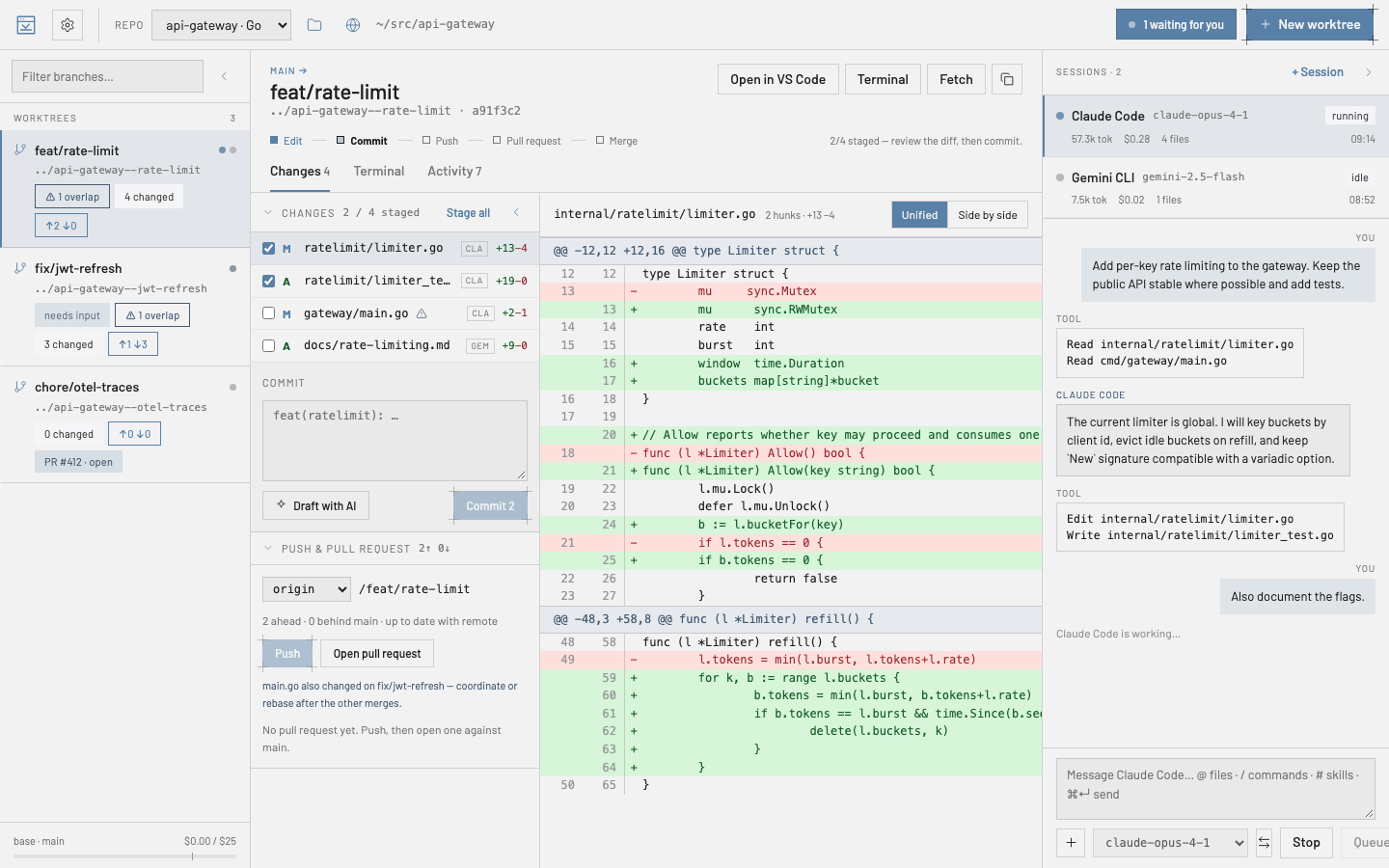
ygd-editor bunun etrafında kurulu: sol panel worktree’lerini listeler, ortadaki seçtiğinde neyin değiştiğini gösterir, sağdaki ise içinde bir yapay zekâ ajanı çalıştırır. İki görevdeki iki ajan iki klasörde çalışır ve asla çarpışmaz. Biri yanıt beklerken üst bardaki gelen kutusu sana haber verir.
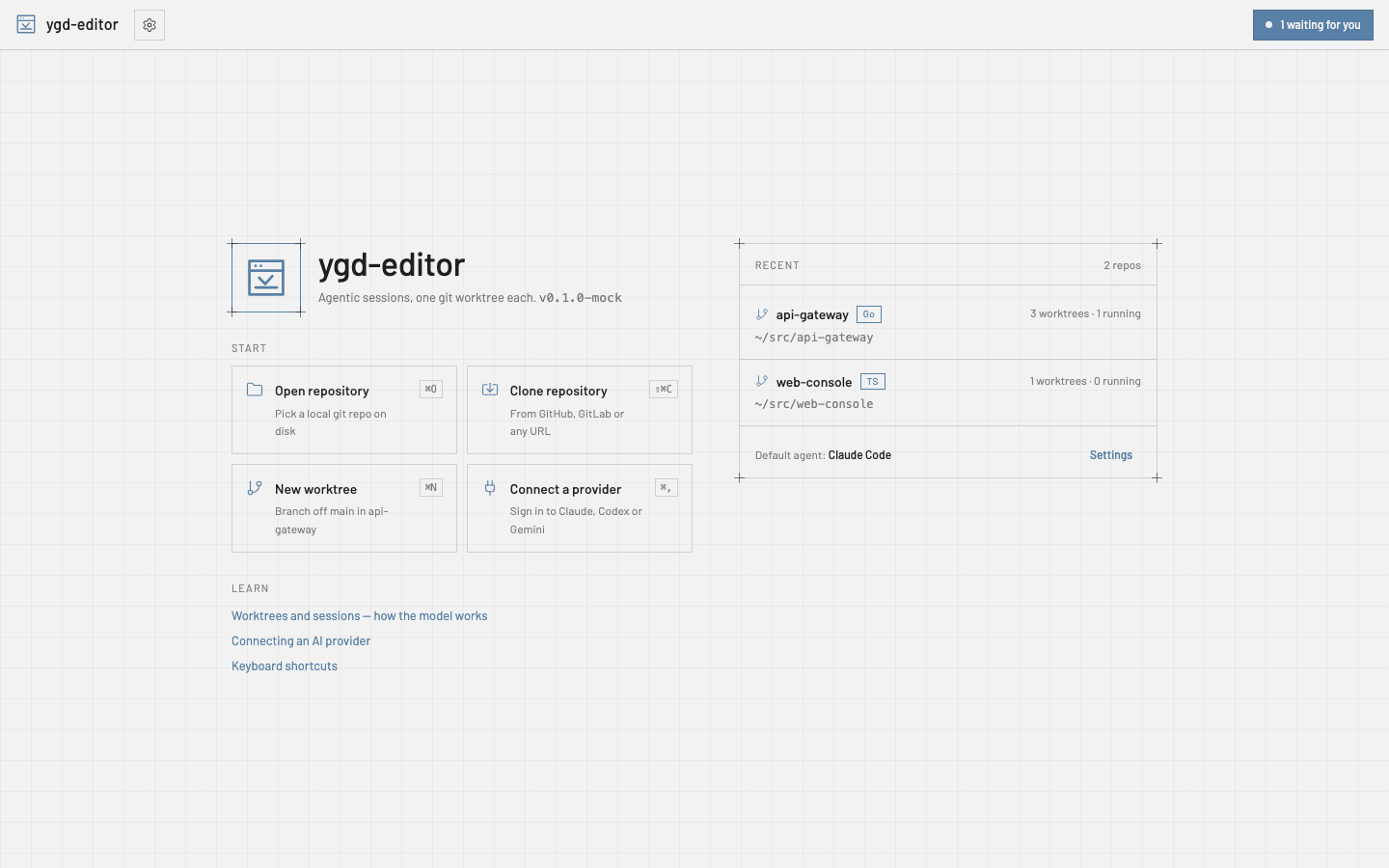
İlk on dakikan
Yeni bir kurulumda başlangıç sayfası bir Başlarken listesi gösterir: git, bir yapay zekâ sağlayıcısı, bir depo, ilk worktree ve ilk oturum. Her adımın onu yapan bir düğmesi vardır ve adım tamamlanınca kendiliğinden işaretlenir; Bu listeyi gizle onu kalıcı olarak kaldırır. Aşağıda aynı adımlar, daha ayrıntılı.
- Bir depo aç. Başlangıç sayfasında Depo aç’ı seç ve içinde zaten git olan bir klasör seç, ya da Depo klonla ile bir GitHub, GitLab veya herhangi bir git URL’si kullan. Son depolar başlangıç sayfasında kalır.
- Bir worktree oluştur. Yeni worktree (⌘N) görevden bir dal adı ve onu koyacak bir klasör önerir; ikisini de kullandığın kurala göre dilediğin gibi yeniden adlandırabilirsin. Git dal adında boşluğa izin vermez, bu yüzden boşluklar tireye dönüşür ve iletişim kutusu bir şey oluşturmadan önce sonucu gösterir. Worktree’lerin diskte nereye gideceği ve isteğe bağlı önerilen önek Ayarlar › Git’te.
- Bir oturum başlat. Sağ paneldeki + Oturum bir ajan ve bir model seçer; varsayılan ajan Ayarlar › Varsayılan ajan’da. Ne istediğini yazma alanına yaz.
@dosya ya da geçerli diff gibi bağlam ekler,/ajanın komutlarını,#skill’lerini çalıştırır. ⌘↵ gönderir. - Çalışmasına izin ver — ya da durdur. Transkript ajanın kullandığı her aracı gösterir. Önceden onaylamadığın bir şey için izin gerektiğinde oturum bekliyor durumuna geçer, üst bardaki gelen kutusu onu sayar ve sen onaylar ya da reddedersin — “Her zaman izin ver” seçimini o worktree için hatırlar. Durdur keser; o çalışırken yazdığın istemler sıraya alınır.
- Değişiklikleri incele. Değişiklikler sekmesi dokunulan her dosyayı kimin değiştirdiğiyle birlikte listeler. Diff için bir dosyaya tıkla; satırları seç ve ajana geri göndermek için Açıkla ya da Değişiklik iste’yi seç. Aynı deponun başka bir worktree’sinin de dokunduğu dosyaları bir uyarı işaretler.
- Commit, push, PR’ı aç. Stage’e alınacak dosyaları işaretle, mesajı yaz ya da Yapay zekâ ile yaz, Commit. Push upstream’i ayarlar; Pull request aç başlığı, gövdeyi (istersen diff’ten taslak olarak), taslak işaretini, gözden geçirenleri ve etiketleri doldurur ve işi
ghya daglab’a devreder. Worktree kartı sonra PR’ı ve kontrollerini gösterir.
Günlük kullanımda
Ana worktree — depoyu açtığın klasör — diğerleriyle birlikte listelenir ve yeni worktree’lerin dallandığı yerdir. Onu seç ve üst barda dal adına tıkla: tüm dalları kapsayan bir arama kutusu açılır — seninkiler ya da yalnızca uzak depoda bulunan ve yeni bir izleme dalı olarak checkout edilen bir dal. Daraltmak için yaz, geçmek için ok tuşları ve Enter. Başka bir worktree’nin zaten tuttuğu bir dal listelenir ama gri görünür, çünkü git bir dala aynı anda tek bir worktree’de izin verir.
Bir worktree’de Temel daldan güncelle fetch yapar ve onu temel dalın üzerine rebase eder; çakışmalar dosyalar listelenmiş halde durur, onları çözersin, stage’e alırsın ve Devam. Fetch ileri/geri sayaçlarını yeniler. Terminal sekmesi worktree klasöründe gerçek bir kabuktur; Etkinlik, orada olanların — commit’ler, push’lar, oturumlar — zaman çizelgesidir ve yeniden başlatmalarda kaybolmaz.
Devretme. İşin başka bir dala ait olduğunu fark ettiğinde bir oturum, menüsünden, transkriptiyle birlikte başka bir worktree’ye taşınabilir.
Bir worktree’yi kaldırmak oturumlarını sonlandırır, günlüklerini arşivler ve izin kurallarını unutur; sen silmezsen dal kalır. Ayarlar › Git, PR’ı birleştikten sonra worktree’yi kendi başına silebilir.
Birden fazla depo. İstediğin kadar aç; üst bar aralarında geçiş yapar ve gelen kutusu hepsindeki bekleyen oturumları sayar.
Terminalsiz git
Pull ile Temel daldan güncelle ayrı şeylerdir. Pull kendi dalına gönderilenleri — örneğin bir ekip arkadaşının commit’ini — getirir, böylece bir sonraki push’un geçer; iki tarafta da yeni commit’ler varsa Ayarlar › Git’te ne yazıyorsa ona göre rebase ya da merge yapar, ya da sorar. ··· menüsündeki Temel daldan güncelle diğer iştir: temel dala yetişmek.
Çakışmalar. Bir rebase, merge, revert ya da cherry-pick çakışmalarda durduğunda dosyayı aç ve blok blok çöz: bir tarafı, diğerini tut ya da İkisi de kalsın — veya dosyanın tamamını al, ya da Ajana sor. İki taraf o an olana göre adlandırılır, böylece hangisinin “bizimki” olduğunu tahmin etmen gerekmez. Çözüldü olarak işaretle, sonra şeritte Devam et.
Amend. Commit kutusunda bir Düzelt (amend) anahtarı var. Henüz göndermediğin bir commit basitçe yeniden yazılır. Gönderdiğin bir commit ise asla zorla gönderilmez: uygulama onu yeni bir dala koyar, o dalı gönderir, yeni bir pull request açar ve eskisini yenisine bir bağlantıyla kapatır.
Geçmiş. Etkinlik’teki bir commit’e sağ tıklayarak SHA’yı kopyala, Değişiklikleri göster, Geri al (revert) ya da başka bir worktree’ye Şuraya cherry-pick… yapabilirsin.
Pull request’ler. PR kartı her kontrolü, her gözden geçirenin kararını ve inceleme yorumlarını dosyası ve satırıyla listeler. İncelemeyi ele al açık yorumları ajana verir; Birleştir deponun izin verdiği yöntemleri sunar ve henüz olmuyorsa nedenini söyler. İş içeri girdiğinde Birleştirilmiş worktree’leri temizle… biten tüm worktree’leri tek seferde kaldırır ve bıraktıklarını adıyla söyler.
Fork’lar. Bir fork’ta origin senin kopyan, upstream ise projedir. Uygulama, varsa temel dalı upstream’den okur; böylece yeni bir worktree fork’undaki eskimiş kopyadan değil upstream/main’den başlar, push’lar ve pull request’ler ise yine fork’una gider; Fetch ikisinden de çeker. Ayarlar › Git › Temel uzak depo başka bir uzak depo seçer ve Uzak depolar penceresi onu base olarak işaretler.
Bare depolar. Bir depo, klasörlerinin herhangi birinden bütün olarak açılır: ana klasör, bağlı bir worktree, yanında worktree’leriyle bare bir api.git ya da bir proj/.bare düzeni. Tüm worktree’ler listelenir. Bare bir deponun ana worktree’si yoktur; bu yüzden herhangi bir worktree kaldırılabilir ve yenileri bare klasörün yanına gider (api--fix). Bare deponun gösterdiği daldaki worktree varsayılan worktree’nin yerine geçer: Geçerli yap ve Şuna geç… orada çalışır ve içinde geçerli bir worktree olduğu sürece kaldırılamaz.
Bir ajanın yaptıklarını incelemek
Her seferinde bir tur. Dosya değiştiren her tur, dökümde altında bir satırla biter — 4 dosya değişti · +120 −8. Ona tıkla, Değişiklikler sekmesi yalnızca o turun yaptığını gösterir. Bu turu geri al… önce her dosyaya ne olacağını listeler, sonra turun değişikliklerini çıkarır: o zamandan beri kimsenin dokunmadığı bir dosya eski haline döner, senin ya da sonraki bir turun düzenlediği bir dosya bu düzenlemeleri korur, ikisinin de aynı satırları değiştirdiği yerlerde çözülecek çakışma işaretleri kalır. Geri alma da başlı başına bir turdur, yani o da geri alınabilir.
Blok blok. Bir diff’in her bloğunda Stage’e al ve At vardır (stage’deyse Stage’den çıkar); yalnızca bazı satırları stage’e almak ya da atmak için onları seç. Kısmen stage’de olan bir dosyanın diff’inin üstünde Stage’de / Stage dışı seçicisi olur.
Eski bir konuşmayı bulmak. Oturumlar panelinin üstündeki Oturumlarda ara, bu worktree’de, depoda ya da çalışma alanında söylenenlerde arar — arşivlenmiş kutusunu işaretlersen kaldırdığın worktree’lerde de. Bir sonuç oturumu o mesajda açar. Bir oturuma sağ tıklayıp Dökümü dışa aktar… seç: istemleri, yanıtları ve araç çağrılarını içeren bir Markdown dosyası. İçinde hiçbir şey gizlenmez, paylaşmadan önce oku.
Uzun bir değişikliği okumak. Değişiklikler listesi dosyaları klasöre göre gruplar — filtrenin yanındaki klasör düğmesi düz listeye geçer — ve filtre yazdığın her kelimeyi içeren yolları bırakır. Okuduğun her dosyada Görüldü’yü (V) işaretle: ajan o dosyayı yeniden değiştirirse işaret kendiliğinden kalkar, Sonraki görülmemiş (⇧N) seni bir sonrakine götürür. Diff’te N ve P bloktan bloğa atlar, W uzun satırları kaydırır. Değişen kelimeler satır içinde vurgulanır, kod diline göre renklendirilir, panel daraldığında yan yana görünüm birleşik görünüme geçer, görseller önce ve sonra hâliyle gösterilir ve bir Markdown dosyası İşlenmiş olarak gösterilebilir.
Yanlışlıkla mı attın? At, Tüm değişiklikleri at, bir bloğu ya da birkaç satırı atmak ve bir worktree’yi zorla kaldırmak, attıklarını saklar. Uyarıdaki Geri al geri getirir; daha sonra Stash’ler › Son atılanlar’da Geri yükle vardır, Stash olarak kaydet de bir girdiyi sıradan bir stash’e çevirir — kaldırdığın bir worktree’nin değişikliklerine dönüş yolu budur. Tüm değişiklikleri stash’le de Geri al sunar.
Büyük depolar. 2.000’den fazla izlenmeyen dosya olduğunda liste ilk 2.000’i ve geri kalanı sayan klasör başına bir satır gösterir; Tümünü stage’e al, Commit ve .gitignore yine hepsini kapsar. 10 MB’tan büyük izlenmeyen dosyalar tur kontrol noktalarının dışında bırakılır ve turun alt satırı kaç tane olduğunu söyler. Worktree’yi okumak 5 saniyeden uzun sürerse tur kontrol noktası almaz ve alt satırı turun açılamayacağını ya da geri alınamayacağını söyler. node_modules, dist, .next ve target içindeki değişiklikler artık listeyi yenilemez, uygulama dışında yapılan düzenlemeler ise uzun bir push ya da fetch sırasında bile görünür.
Yorumlar ve ikinci bir görüş. Bir diff’te satırları seç ve Yorum yap’ı seç ya da bir turun diff’inde bir satırın yanındaki + düğmesini kullan. Ajan çevresinde düzenleme yaptığında yorum satırını izler ve açık yorumlar ajana birlikte gider. Şununla incele… başka bir ajandan değişiklikleri ya da tek bir turu, hiçbir şeyi düzenlemesine izin vermeden incelemesini ister. N yolla dene’nin karşılaştırma görünümünde Şununla değerlendir… bir ajana hangi denemenin en iyisi olduğunu ve nedenini sorar.
İşe yarayan turlar. Bu turu commit et… yalnızca bir turun değiştirdiklerini commit eder — senin adınla, senin imzanla ve senin hook’larınla — ve geri kalan her şeyi commit edilmemiş bırakır. Blame her satırı hangi turun yazdığını gösterebilir, bir dosyanın geçmişi de onun turlarını listeler. Buradan çatalla… herhangi bir turda, o turun dosyalarıyla yeni bir worktree başlatır; böylece asıl oturuma dokunmadan başka bir yolla yeniden denersin.
İş başındaki ajanlar
Dökümü okumak. Yanıtlar biçimlendirilmiş metin olarak görünür ve her kod bloğunun bir Kopyala düğmesi vardır. Art arda üç veya daha fazla araç çağrısı, açınca onları gösteren tek bir satıra katlanır. Worktree’deki bir dosyanın yolu bir bağlantıdır: değişmiş bir dosya diff’ini açar, diğerleri editöründe açılır. Okumak için yukarı kaydırdığında döküm akışı izlemeyi bırakır; En sona git seni geri götürür. Bir oturum izin isterken durdurulduysa döküm bunu söyler.
Uzun oturumlar. Bir oturum en son mesajlarında açılır, Önceki mesajları göster ise gerisini istediğinde yükler. Geçmişin sonsuza dek büyümemesi için Ayarlar › Varsayılan ajan’da Oturumları sakla (gün) ve Oturum depolama sınırı (MB) var: uygulama açılırken daha eski olanı ya da sınırı aşanı siler. İkisi de sen ayarlayana kadar kapalıdır.
Durdurmak gerçekten durdurur. Durdur, bir worktree’yi kaldırmak ve uygulamadan çıkmak, ajanın başlattığı şeyleri de sonlandırır — örneğin bir geliştirme sunucusunu. Model değiştirmek bunu yapmaz, boşta kalma sınırı da: Ayarlar › Varsayılan ajan › Boştaki ajanları şu süreden sonra sonlandır (değiştirmezsen 30 dakika; boş bırakmak hiçbir zaman demek) bu kadar süre boşta kalan bir ajanı belleğini geri vermek için sonlandırır, bir sonraki istemin de konuşmayı kaldığı yerden sürdürür. Uygulama ajanlar hâlâ çalışırken çöktüyse bir sonraki açılış Durdur ya da Çalışır bırak seçeneklerini sunar.
Kabuğunun ortamı. Ajanlar .zshrc ya da .bashrc dosyanın dışa aktardıklarını — bir proxy, API anahtarları, AWS_PROFILE — sanki onları bir terminalden başlatmışsın gibi alır; uygulamanın kendisi Dock’tan ya da bir menüden açılmış olsa bile. Ayarlar › Editör ve terminal › Kabuğumun ortamını kullan bunu kapatır ve getirdiği değişkenlerin adlarını listeler, değerlerini asla. Windows’un buna ihtiyacı yok: orada uygulamalar değişkenlerini zaten alır.
İstemlerde ekran görüntüleri. Yazma alanına bir ekran görüntüsü yapıştır, üzerine bir görsel bırak ya da Görsel veya ekran görüntüsü ekle… ile birini seç: küçük resimli bir etikete dönüşür. PNG, JPEG, GIF ve WebP, istem başına sekize kadar; bir görsel hiç metin olmadan tek başına da gönderilebilir. Claude Code, Codex, Gemini CLI, Copilot CLI ve görsel kabul eden ACP ajanları görselleri alır; diğerlerinde yazma alanı görsellerin dışarıda kalacağını söyler. Görseller deponun dışında tutulur ve oturumla birlikte gider.
Önce plan. Ajan çubuğunda Önce plan’ı aç ya da Yeni worktree penceresinde işaretle; ajan kodu okur ve bir planla yanıt verir, ama sen onaylayana kadar hiçbir şey yazmaz. Her ajan, varsa kendi salt okunur modunu kullanır; olmayanlarda uygulama her yazmayı durdurur. Antigravity’nin plan modu yine de yazabilir, bu yüzden onun için Önce plan sunulmaz.
Bitti, testler geçti demektir. Ayarlar › Worktree hazırlığı › Doğrulama kapısı, bir ajan dosya değiştiren bir turu bitirdiğinde worktree’nin kontrol komutunu — örneğin pnpm test — çalıştırır. Başarısızlık ajana geri gider ve bir çalıştırma geçene kadar oturum kırmızı bir rozet gösterir. Başarısızlıkları geri gönder bunun art arda kaç kez olacağını, Kontrol süre sınırı da bir kontrolün ne kadar sürebileceğini belirler.
Başka bir ajanla devam et. Yazma alanının ya da worktree’nin ··· menüsündeki Başka bir ajanla devam et…, aynı worktree’de başka bir ajan başlatır. İlk istemi uygulamanın yazdığı bir devir notudur: şimdiye kadarki konuşmanın kısa özeti, her tur ve değiştirdiği dosyalar, hâlâ onay bekleyen bir plan ve son kontrolün sonucu.
Yeniden kullandığın istemler. Yazma alanında /, ajan hangisi olursa olsun önce kayıtlı istemlerini, sonra ajanın kendi komutlarını listeler. {{branch}}, {{base}}, {{issue}} (dalın adını aldığı numara) ve {{selection}} (diff’te seçili satırlar) senin için doldurulur. Prompt kütüphanesi… seninkileri saklar; bir depo kendi istemlerini .ygd/prompts içinde Markdown dosyaları olarak taşıyabilir.
Talimatlar ve MCP sunucuları, her ajan için bir kez. Ajan talimatları… bir worktree’nin AGENTS.md, CLAUDE.md, GEMINI.md ve diğer talimat dosyalarını tek bir yerde düzenler, her birini hangi ajanların okuduğunu söyler ve diğerlerini AGENTS.md’den eşitleyebilir. Ayarlar › MCP sunucuları bir sunucuyu bir kez tanımlar ve onu alabilen her ajana verir. Bir depo kendi sunucularını .ygd/mcp.json içinde tanımlayabilir; uygulama komutlarını gösterir ve onları ilk kez başlatmadan önce sorar — dosya her değiştiğinde de yeniden. Bir sunucu uzakta da olabilir: komut yerine bir https adresi; bearer token’ı adını senin verdiğin bir ortam değişkeninden okunur, böylece token’ın kendisi asla ayarlara ya da depoya yazılmaz. Oturum başladığında bu değişken tanımlı değilse hiç token gönderilmez.
Aynı anda birçok ajan
Kontrol merkezi (⌘⇧O) çalışma alanının tüm ajan oturumlarını beş sütunlu tek bir panoya koyar: Yanıt bekliyor, Çalışıyor, Boşta, incelenmemiş değişikliklerle, PR açık ve Bitti. Bir kart oturumun ne yaptığını, neye mal olduğunu ve pull request’ini gösterir. Onayla ve Reddet bekleyen bir isteği yanıtlar, Göz at da panodan ayrılmadan son mesajları bir yanıt kutusuyla gösterir.
Görev panosu (⌘⇧B) depo başına bir iş listesidir. Bir görev; bir ajanı, bir modeli ve bir temel dalı olan bir istemdir. Çalıştır onu kendine ait bir worktree’de başlatır ve pano onu Sırada, Çalışıyor, Yanıt bekliyor, İncelemeye hazır, PR açık ve Birleştirildi boyunca izler. Sıradaki görevler, çalışan oturum sayısı Ayarlar › Varsayılan ajan › Aynı anda oturum değerinin izin verdiğinden az olduğu sürece sırayla başlar. Bir görev Yinele ile belirli bir saatte her gün ya da her hafta tekrarlanabilir de — “her pazartesi bağımlılıkları güncelle” — ve her çalıştırma, adını gününden alan bir dalda yeni bir worktree alır.
Bir issue’dan ya da bir pull request’ten. Yeni worktree, Başlangıç olarak deponun açık issue’larından birini alabilir — dal onun adını alır, ajan da okuması için issue’yu alır — ya da birinin açık pull request’ini incelemek veya bitirmek için checkout edebilir. Bu gh ya da glab üzerinden olur.
Abonelik pencereleri. Claude Code ve Codex için kullanım penceresi, 5 saatlik ve haftalık pencerelerin ne kadarının kullanıldığını ve her birinin ne zaman sıfırlandığını gösterir. Uygulama CLI’ların kendi rakamlarını okur ve hiçbir sağlayıcıyı çağırmaz. Ayarlar › Bütçe › Yeni işi şu oranda beklet, o ajan için sıradaki görevleri ve istemleri sıfırlanmaya kadar bekletir; zaten çalışan bir tur tamamlanır.
Pencereden uzaktayken. Menü çubuğu simgesi (Windows ve Linux’ta bildirim alanı), pencere kapalıyken bile seni bekleyen oturumları, hemen yanlarında Onayla ve Reddet ile listeler. Ayarlar › Bildirimler › Telefon bildirimleri, “girdi bekliyor” durumlarını ve başarısız kontrolleri ntfy ya da Slack uyumlu bir webhook aracılığıyla telefonuna gönderir. Ayrıntıları ekle’yi açmadıkça bilgisayardan yalnızca ajan, dal ve ne olduğu çıkar. Yalnızca şu kadar uzaktayken bildir (dakika, varsayılan olarak kapalı), klavye ve fare o kadar süre kullanılmayana dek bildirimleri bekletir; böylece sen masa başındayken ve uygulama başka bir pencerenin arkasındayken hiçbir şey titremez.
Birçok daldan main’e
Çakışma radarı. Aynı fonksiyonu düzenleyen iki worktree bunu ancak ikincisi birleştiğinde öğrenir — önce bakmazsan. Çakışma radarı… bir deponun her worktree çiftini, commit edilmemiş işler dahil, birbiriyle ve her birini kendi temel dalıyla karşılaştırır, nerede çakışacaklarını gösterir ve onları en az çakışmayla birleştirecek sırayı önerir. O bakarken worktree’lerinde hiçbir şey kıpırdamaz. Hızlı kalmak için yalnızca en son etkin olan worktree’leri karşılaştırır — Ayarlar › Git › Çakışma radarı: karşılaştırılan worktree’ler başka bir sayı söylemedikçe 12 (2 ile 40 arası, depo başına da) — ve dışarıda bıraktıklarını adlarıyla söyler.
Commit’leri düzenle (⌘⇧T ya da Etkinlik › Commit’leri düzenle…) dalın kendi commit’lerini en eskisinden başlayarak listeler. Her biri için Koru, Mesajı değiştir, Öncekinin içine kat ya da At’ı seç, onları yukarı ve aşağı taşı ya da onlardan hazırlanan bir taslak mesajla Hepsini tek commit’te birleştir. Hiçbir editör açılmaz ve hiçbir şey yarım kalmaz.
Yığılmış worktree’ler. Bir worktree’nin sağ tık menüsündeki Üzerine yeni worktree…, o worktree’nin dalından — push edilmemiş commit’ler dahil — yeni bir worktree başlatır; böylece büyük bir değişiklik, her biri altındaki dalı hedefleyen küçük pull request’lerden oluşan bir zincir olarak çıkabilir. Kenar çubuğu yığını iç içe gösterir. Alttaki ilerlediğinde Yeniden yığ üsttekileri güncel hâle getirir; en alttaki birleştiğinde de bir sonrakinin hedefi temel dal olarak değiştirilir.
Birleştirme kuyruğu. Worktree’leri birleştir… deponun hazır worktree’lerini radarın sırasıyla, yığınları alttan yukarı doğru listeler ve onları birer birer birleştirir: her birini temel dalın bir öncekinin birleşmesinden sonraki hâline göre günceller, kontrol komutunu çalıştırır, push yapar, pull request’in kontrollerini bekler ve onu birleştirir — ya da tercih edersen yerelde birleştirir. İlk sorunda durur ve nedenini söyler.
CI’yi düzelt. Bir pull request’in kontrolleri başarısız olduğunda kartındaki CI’yi düzelt, GitHub Actions ya da GitLab’daki başarısız günlükleri, hatalara indirilmiş ve sır gibi görünen her şeyden arındırılmış olarak ajana gönderir. Ayarlar › Git › Başarısız CI’yi otomatik düzelt, zaten oturumu olan bir worktree’de uygulamanın bunu kendi başına, art arda en fazla Pull request başına otomatik CI düzeltmesi kez yapmasını sağlar; Otomatik CI düzeltmeleri için oturum başlat (varsayılan olarak kapalı) ise deponun varsayılan ajanıyla ve aynı sınırlar içinde bir oturum başlatmasına izin verir.
Çalışmaya hazır worktree’ler
Yeni bir worktree’de yok sayılan dosyalarının hiçbiri yoktur — ne .env ne node_modules. Ayarlar › Worktree hazırlığı bunu bir kez halleder: ana worktree’den kopyalanacak dosyalar (örneğin .env*), yeni worktree’nin terminalinde çalışacak komutlar (pnpm install) ve bir taban port; böylece her worktree YGD_PORT içinde kendi portunu alır ve iki geliştirme sunucusu aynı port için kavga etmez. Worktree’nin terminali ve ajanları ayrıca YGD_WORKTREE ve YGD_BRANCH alır. Yeni worktree penceresi hazırlığın ne yapacağını gösterir; Hazırlığı yeniden çalıştır ··· menüsündedir. macOS’ta kopyalanan bir klasör, örneğin node_modules, tek adımda klonlanır ve diskte neredeyse hiç ek yer kaplamaz.
Bir depo aynı tarifi .ygd/worktree.json içinde taşıyabilir. Komutları dalı yazan kişiden gelir; bu yüzden uygulama onları gösterir ve ilk kez çalıştırmadan önce sorar — dosya her değiştiğinde de yeniden.
Yan yana worktree’ler. Worktree değişkenleri (satır başına bir NAME=value) her worktree’ye terminallerinde, hazırlığında ve ajanlarında kendi değerlerini verir: COMPOSE_PROJECT_NAME={{slug}} ya da DATABASE_URL=…/app_{{n}}, iki worktree’nin konteynerleri ya da bir veritabanını paylaşmadan docker compose up çalıştırmasını sağlar. Değişkenleri şuraya yaz, dosya okuyan araçlar için onları .env.local gibi bir dosyaya da koyar.
Diski düzenli tutmak. Bir deponun ··· menüsündeki Worktree bakımı…, her worktree’nin diskte ne kadar yer tuttuğunu — bağımlılıklar ve derleme çıktısı ayrı — ve en son ne zaman değiştiğini gösterir. Oradan klasörü kaybolmuş worktree’leri budayabilir, kilit açabilir, onarabilir, çöp toplama yapabilir ve bir worktree’ye yalnızca ihtiyaç duyduğu klasörlerden oluşan seyrek bir checkout verebilirsin.
Terminaller
Birkaç terminal. Terminal sekmesindeki + worktree’nin kendi kabuğunun yanında bir kabuk daha açar; yeniden adlandırmak için bir sekmeye çift tıkla. Araç çubuğundaki Çalıştır ▾ kayıtlı komutları — dev: pnpm dev — her birini kendi adını taşıyan bir terminalde, Yeniden başlat ve Durdur ile başlatır. Bir istemdeki @terminal:dev o terminalin yazdıklarını ekler.
Çalışmaya devam ederler. Ayarlar, başlangıç sayfası ya da karşılaştırma görünümü açıkken bir terminal programını ve geçmişini korur; vim, htop ya da bir geliştirme sunucusu tam bıraktığın gibidir. ⌘F (Windows ve Linux’ta Ctrl+Shift+F) ya da sekmelerin sonundaki büyüteç geçmişte arar. ⌘-tık (Ctrl+tık) bir bağlantıyı tarayıcıda açar. ⌘⇧] ve ⌘⇧[ (Ctrl+PageDown ve Ctrl+PageUp) bir sonraki ve önceki terminale geçer. Hâlâ bir şey çalıştıran bir terminali kapatmak önce sorar ve programın adını söyler.
Birkaç yolla dene
Bir görevi hangi ajanın ya da modelin en iyi yapacağından emin değil misin? Yeni worktree penceresinde N yolla dene kutusunu işaretle ve iki ila dört deneme seç — Claude Code, Codex ve Gemini CLI, ya da aynı model üç kez. Her biri aynı temelden kendi worktree’sini alır (login-a, login-b…), hazırlık her birinde çalışır ve aynı ilk istem hepsine gider. Her deneme bütçeden düşer ve pencere bunu söyler.
Denemeler kenar çubuğunda bir arada durur. Yan yana karşılaştırmak için girişlerine tıkla: durum, değişen dosyalar ve satırlar, maliyet, turlar ve süre, hızlı bir diff ve kontrol komutun — örneğin Ayarlar › Worktree hazırlığı’ndaki pnpm test — istediğinde her birinde çalışır. Bunu tut diğerlerini listeledikten sonra kaldırır, kazanana soneksiz dal adını verebilir ve doğrudan Geçerli yap’a ya da bir pull request’e geçebilir.
Birden fazla depoyla çalışmak: çalışma alanları
Bir çalışma alanı, uygulamanın birlikte açık tuttuğu adlandırılmış bir klasör kümesidir. Bir gateway, bir web konsolu ve bir not klasörü çoğu zaman tek bir işin parçasıdır ve birindeki bir sorunun yanıtı genellikle diğerindedir — çalışma alanı, uygulamaya bunların birbirine ait olduğunu söyleme yolundur.
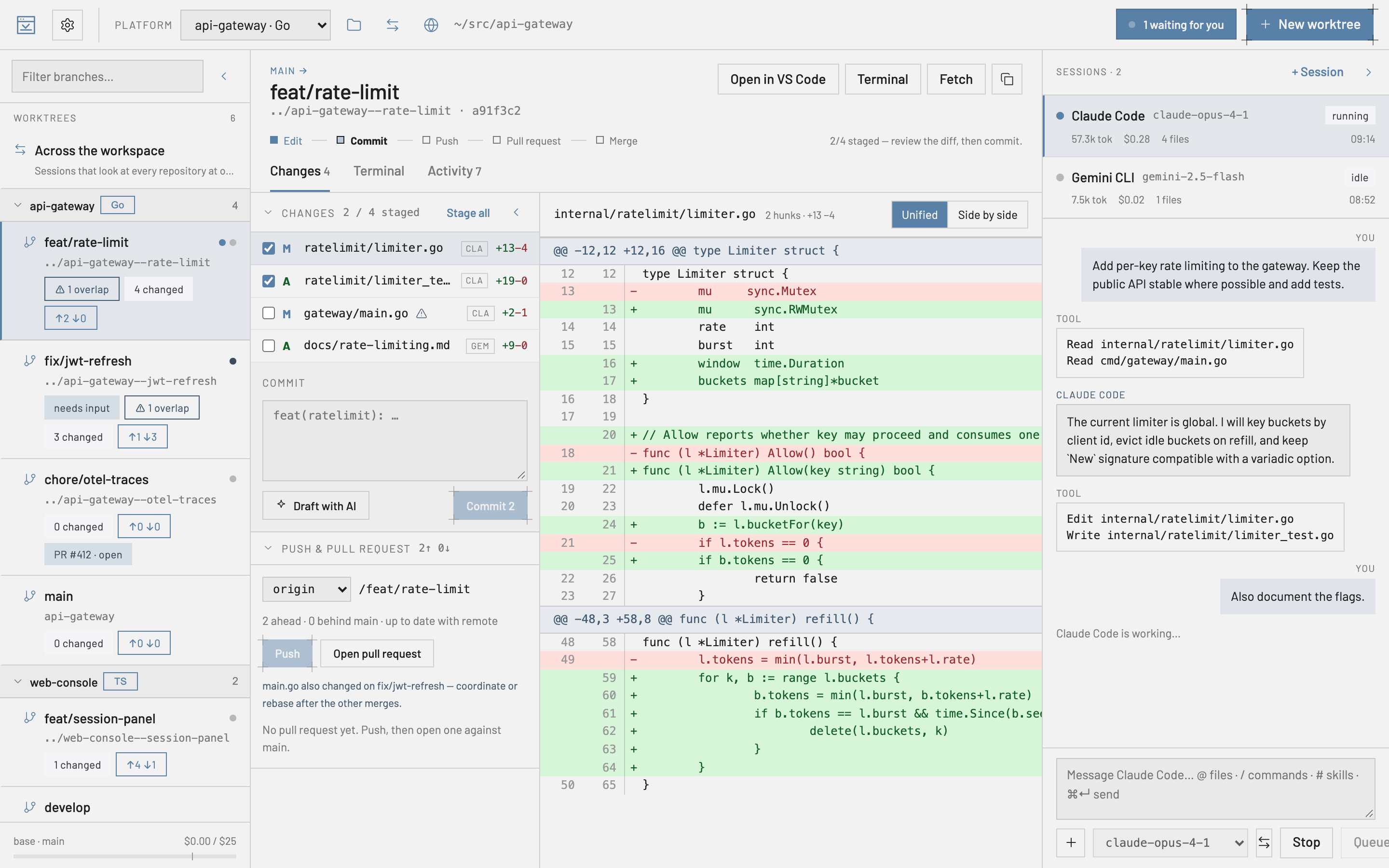
Bir tane oluşturmak. Biri zaten açıkken ikinci bir depo aç; uygulama nereye gideceğini sorar: üzerinde çalıştığına ekle, ikisiyle yeni bir çalışma alanı başlat ya da kendi başına aç. Escape “kendi başına” demektir. Başlangıç sayfasından Yeni çalışma alanı ile de bir tane başlatabilir, sonra üst bardaki çalışma alanları düğmesinden klasör ekleyip çıkarabilirsin. Bir klasörü çalışma alanından çıkarmak hiçbir şeyi silmez — yalnızca küme değişir.
VS Code’dan. Ekibin zaten bir .code-workspace dosyası tutuyorsa Çalışma alanı dosyası aç… onu okur: aynı klasörler, aynı sırada, VS Code’un adlandırdığı gibi. Dosyadaki yorumlar ve sondaki virgüller sorun değil. Git deposu olmayan klasörler korunur — yalnızca worktree’leri olmaz — ve kaybolmuş bir klasör sessizce atılmak yerine bildirilir. Dosyaya kaydet onu geri yazar ve uygulamanın kullanmadığı kısımlara dokunmaz; böylece aynı dosya iki araçta da çalışmaya devam eder.
Kenar çubuğu ne gösterir. Depoya göre gruplanmış worktree’ler, her grup katlanabilir; filtre dal adıyla da depo adıyla da eşleşir, böylece nerede yaşadığını hatırlamadan bir dalı bulabilirsin. Katlanmış bir grup içinde neyin çalıştığını yine gösterir ve bir oturum beklerken yine söyler. Tek depoda hiç grup görünmez.
Ajanlar ne görebilir. Bir oturum yine worktree’sinin içinde çalışır — git ve her göreli yol oraya aittir — ama çalışma alanının diğer klasörlerini de okuyabilir, böylece “bu çağrı nerede bitiyor?” sorusu iki taraftan da yanıtlanabilir. Yalnızca okuyan bir oturumun her yerde yalnızca okumaya izni vardır. Grupların üstünde bir de Çalışma alanı genelinde satırı var: tek bir worktree’ye ait olmayan oturumlar için. Bütün yığını kapsayan soruları onlara sor. Dalları, değişiklikleri ve terminalleri yok, çünkü bunlar bir worktree’ye aittir. Kaybolan bir klasör — taşınmış, silinmiş ya da takılı olmayan bir sürücüde — dışarıda bırakılır, böylece oturumlar yine başlar.
Ayarlar. Artık üç düzey var: Genel, çalışma alanı ve tek bir depo. Varsayılan ajan, izin ön ayarı ve temel dal genellikle içindeki her deponun değil yığının bir özelliğidir; o yüzden onları çalışma alanında bir kez ayarla, farklı bir şeye ihtiyaç duyan depo yine geçersiz kılabilir. Ayarlar’daki kapsam seçici düzeyi seçer ve geçersiz kılmayan bir bölüm değerlerinin nereden geldiğini söyler.
Uygulama her çalışma alanını ayrı hatırlar: birine geri döndüğünde bıraktığın depoya, worktree’ye ve panel düzenine düşersin.
Bir worktree'yi varsayılan worktree'de test etmek
Bir değişikliği denemenin yeri deponun kendi klasörüdür — varsayılan worktree — çünkü node_modules, .env, derleme önbelleği ve çalışan geliştirme sunucusu zaten oradadır. İş ise diğer worktree'lerde yapılır. Geçerli yap bunlardan birini varsayılan worktree'ye getirir: commit'leri, henüz commit etmediği değişiklikleri ve yeni dosyaları, varsayılan worktree'nin dalının üzerine. O andan itibaren başlık her ekranda varsayılan worktree'nin ne çalıştırdığını söyler — VARSAYILAN · feat-a + feat-b · 1 düzenleme — ve kenar çubuğu varsayılan ve geçerli worktree'leri işaretler.
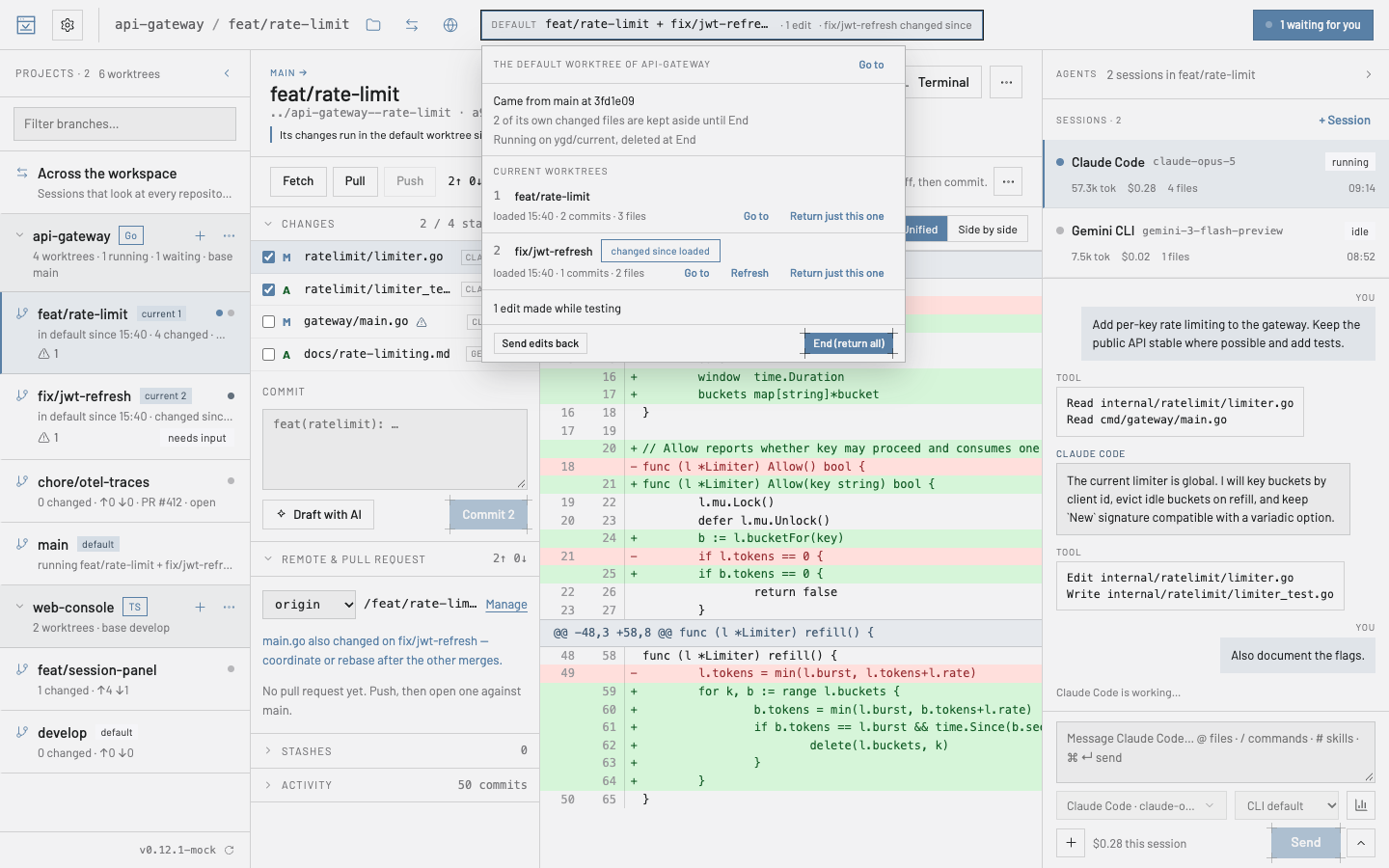
Değiştir yerine başka bir worktree koyar. Ekle iki değişikliği birlikte denemek için bir tane daha üstüne ekler; ikisi aynı satırlara dokunduğunda yükleme varsayılan worktree'de bir çakışmada durur ve her dosya için varsayılan tarafı korur, geleni alır ya da düzenleyip çözüldü olarak işaretlersin — sonra Devam et ya da önceki duruma dönmek için İptal et.
Test sırasında yapılan düzeltmeler eve döner. Denerken sen — ya da varsayılan worktree'deki bir ajan — bir şeyi düzeltirsen, Düzenlemeleri geri gönder onu ait olduğu worktree'ye, orada gözden geçirip commit etmen için commit edilmemiş değişiklikler olarak geri verir; Geri al bir sonraki adıma kadar bunu geri alır. Birden çok geçerli worktree'ye ya da hiçbirine ait olmayan bir dosya tahmin edilmez, sorulur. Değiştir, Ekle, Yenile ve Bitir önce düzenlemeleri geri gönderir; böylece varsayılan worktree'de yapılan hiçbir şey kaybolmaz. Düzenlemeleri geri gönder, Bitir ve Bu turu geri al dosyaları bir checkout’un yazacağı gibi yazar — Git LFS, git-crypt ve Windows satır sonları dahil; deponun ihtiyaç duyduğu bir filtre eksikse (örneğin git-lfs kurulu değilse), işaretçi dosyalar bırakmak yerine git’in mesajıyla durur.
Bitir varsayılan worktree'yi tam olarak eskisi gibi geri verir: dalını ve hazırlanmış ya da hazırlanmamış kendi değişikliklerini. Her adım önce kısa bir önizleme açar: ne geliyor, ne kenara alınıyor, hangi dosyalar çakışır ve şu anda neyin engel olduğu, çıkış yoluyla birlikte. Bunları bir worktree'nin ··· menüsünde, kenar çubuğunda sağ tıkla, başlık şeridinde ve ⌘⇧D / ⌘⇧E ile bulursun.
Ayarlar › Git, ajanı çalışmaya devam ettiğinde geçerli bir worktree'yi kendiliğinden yenileyebilir ve her yüklemeden sonra bir komutu — örneğin pnpm-lock.yaml değiştiğinde pnpm install — varsayılan worktree'nin terminalinde, görebileceğin yerde çalıştırabilir. Kendi git stash'ine asla dokunulmaz. git 2.40 veya daha yenisi gerekir.
Hızlı gezinmek ve neye mal olduğu
⌘K komut paletini açar: uygulamadaki her eylem — kısayoluyla ya da şu an neden çalışamadığıyla — artı çalışma alanındaki tüm worktree’lerin, oturumların, Ayarlar sayfaları ve son depoların. Eylemler için >, worktree’ler için @, oturumlar için # ile başla; gerisini ok tuşları ve Enter halleder.
Neye mal oldu. Ayarlar › Bütçe’de bir Kullanım raporu var: ajana göre bölünmüş günlük bir çubuk ve her deponun ve her dalın ne harcadığı; son 7, 30 ya da 90 gün veya seçtiğin tarihler için, CSV olarak dışa aktar ile. Rakamlar bütçenin kendi rakamlarıdır, bu yüzden harcama göstergesiyle her zaman tutar.
Ajanlar ve sağlayıcılar
ygd-editor hiçbir yapay zekâ servisiyle kendisi konuşmaz. Zaten sahip olduğun komut satırı araçlarını — Claude Code, Codex, Gemini CLI, ayrıca Antigravity CLI, Cursor CLI, OpenCode, Qwen Code ve GitHub Copilot CLI — kendi hesaplarınla çalıştırır; yani kullanım, faturalama ve veri koşulları tam olarak o sağlayıcılarla anlaştığın koşullardır.
Ayarlar › Yapay zekâ sağlayıcıları her sağlayıcıyı kendi hesabınla bağlar: Bağla sağlayıcının giriş sayfasını tarayıcında açar, kart sonra hesabı, planı ve Hesap değiştir / Bağlantıyı kes / Bağlantıyı test et seçeneklerini gösterir. Codex ve Gemini CLI’yi uygulama ilk seçtiğinde indirir — kart sürümü ve boyutu söyler, ilerlemeyi gösterir ve İndirmeyi kaldır onu yeniden siler; kendi kopyan kuruluysa uygulama onu kullanır. Claude Code’un lisansı birlikte dağıtılmasına izin vermez, bu yüzden kartı Claude Code kur seçeneğini sunar: Anthropic’in resmî yükleyicisini kartın terminalinde, ev klasörüne, yönetici parolası olmadan çalıştırır. Varsayılan ajan ve model ile izin ön ayarı depo başına farklı olabilir.
Kart ayrıca kurulu CLI bu sürümün denendiği sürümlerden daha yeni ya da daha eskiyse bunu söyler. Oturumlar yine çalışır; not, eksik bir raporun nedenini açıklamak için oradadır. Codex bağlantısını kaybedip yeniden denediğinde döküm hata yerine kısa bir Yeniden bağlanıyor… notu gösterir.
Antigravity, Cursor CLI, OpenCode, Qwen Code ve Copilot CLI uygulama tarafından indirilmez: kartları üreticinin kendi yükleyicisini çalıştırır, üreticinin yükleyicisi yoksa çalıştırılacak komutu gösterir. Her ajan ne kullandığını bildirmez: Cursor ne token’ları ne de maliyeti bildirir, bu yüzden maliyeti bilinmiyor görünür ve hiçbir limit onu saymaz.
Agent Client Protocol konuşan başka herhangi bir ajan — örneğin Goose ya da Kimi CLI — ACP agent olarak eklenebilir: Ayarlar › Yapay zekâ sağlayıcıları, onun ACP aracı komutu ve ACP aracı bağımsız değişkenleri değerlerini belgelerinde yazdığı gibi alır. Uygulama onun için hiçbir şey kurmaz ve oturum açmaz: belgelerinin söylediği gibi oturum aç; Bağla da yanıt verip vermediğini sınar. Bir oturumu başlatmayı reddederse mesaj nedenini ve kendi önerisini verir — örneğin Goose goose configure çalıştırmanı söyler.
İzinler
Ajanlar önceden onaylamadığın şeyleri yapmadan önce sorar. Ayarlar › İzinler’de üç ön ayar var — katı (yalnızca okuma), dengeli (dosya okuma ve düzenleme, geri kalan her şey için sorma) ve yolo (ayrıca komut çalıştırma, web kullanma ve push) — ayrıca okuma, düzenleme, komut çalıştırma, web erişimi, push ve silme için tekil anahtarlar. Ön ayar ne olursa olsun, sen açmadığın sürece bir ajan asla sormadan silemez.
Bir istek geldiğinde Onayla ve Reddet bir kez yanıtlar; Her zaman izin ver o aracı o worktree için hatırlar ve kural worktree ile birlikte gider.
Bir ajan aynı anda birkaç şey istediğinde istekler oturum kartında ve gelen kutusunda sıraya girer — 1 / 3 — ve sen onları sırayla yanıtlarsın. Ayarlar › İzinler › İzin verilen kurallar her “Her zaman izin ver”i worktree’ye göre, eklendiği tarihle listeler; Geri al hemen, çalışan bir oturumda da etkili olur. Şu süreden sonra otomatik reddet (dakika, varsayılan olarak kapalı) kimsenin yanıtlamadığı bir isteği reddeder ve ajana nedenini söyler. Codex ve Gemini CLI soru soramaz; bu yüzden ajan çubukları, anahtarlarının onlara verdiği sandbox modunu gösterir; ona tıklamak Ayarlar › İzinler’i açar.
Sanal alan. Ayarlar › İzinler › Sanal alan, ajanların komutlarının nereye yazabileceğini belirler. Worktree yazmalarını worktree’nin içinde tutar; Ağ yok ayrıca onları ağdan keser ve web erişimini ve push’u kapatır. Ön ayarlardan katı Ağ yok’u, yolo Worktree’yi kullanır, dengeli ise bunu kapalı bırakır. Kendi sanal alanı olan ajanlar komutlarını ona bağlı tutar; diğerleri hiç komut çalıştırmaz ya da her birinden önce sorar, ajan çubuğu da hangisi olduğunu söyler. Sanal alanda Claude Code bağlı bir worktree’de yine commit yapabilir; Codex yapamaz, bu yüzden commit’i uygulamadan yap. Sanal alan ajanları ayrıca .git içinde uygulamanın kendi git’ini başka yere yönlendirecek kısımlardan ve bir rebase’in durumundan uzak tutar; bu yüzden bir ajanın kendi git rebase, cherry-pick ve revert komutları orada başarısız olur: rebase’i bunun yerine uygulamadan, Temel daldan güncelle ile yap. Aynı nedenle uygulamanın kendi git’i, .git klasöründe commondir dosyası bulunan bir ana worktree’de çalışmaz; git oraya hiçbir zaman böyle bir dosya yazmaz: onu sen koymadıysan sil.
Bazı komutlar yalnızca tam yazıldıkları gibi hatırlanır — küme kaynaklarını silmek, erişim açan ya da kod çalıştıran bulut işlemleri, SQL ifadeleri — böylece birini onaylamak asla bir sonrakini onaylamak olmaz. Bazıları ise hiç hatırlanmaz ve her seferinde sorar: -auto-approve ile terraform, tofu ya da terragrunt apply veya destroy ve seçenekleri bir kubeconfig’i, bir sertifikayı ya da bir yapılandırma dosyasını adlandıran her kubectl, oc, aws, docker veya helm komutu. Bunların isteği Her zaman izin ver sunmaz ve nedenini düğmelerinin altında tek satırda söyler. Bir komutun önündeki seçenekler — örneğin docker --context … — onun ne yaptığını gizlemez.
Bildirimler, gelen kutusu ve bütçe
Ayarlar › Bildirimler uygulamanın sana ne zaman haber vereceğini seçer: bir oturum beklerken, biri bittiğinde ve bir pull request değiştiğinde — kontroller tamamlandı, onaylandı, değişiklik istendi, birleştirildi. Pull request’ler her worktree için arka planda izlenir; böylece bakmadığın bir worktree için bile yaklaşık beş dakika içinde haberin olur; bu şekilde fark edilen bir birleştirme, sen yanıtlayana kadar worktree’yi kaldırma önerisini korur. Bildirimler yalnızca pencere önde değilken görünür, birine tıklamak oturuma atlar ve dock ya da görev çubuğu rozeti bekleyen oturumları sayabilir.
Başlıktaki gelen kutusunun iki sekmesi var. Girdi bekliyor seni bekleyen oturumlardır. Etkinlik uygulamanın sana söylediği her şeydir — biten turlar, pull request değişiklikleri, git’in tam çıktısıyla hatalar, kaçırmış olabileceğin uyarılar — ve bir satıra tıklamak seni onun oturumuna ya da worktree’sine götürür. Okunmamış satırlar sayılır, Tümünü okundu say onları temizler ve en son 200 satır yeniden başlatmalar arasında saklanır.
Sol panelin altındaki bütçe çubuğu, tüm oturumlardaki bugünkü harcamadır. Bir ajan kendi maliyetini bildirdiğinde rakam odur; bildirmezse token’ları modelin liste fiyatından hesaplanır, Ayarlar › Bütçe’deki ücretler ise yalnızca liste fiyatı olmayan modeller içindir. Kullanım penceresi ve bir oturumun maliyet ipucu hangisi olduğunu söyler. Ayarlar › Bütçe ayrıca günlük ve oturum başına bir limit ile bir uyarı eşiği belirler; Limitte oturumları duraklat açıkken günlük limite ulaşmak hâlâ süren turları da durdurur ve bir uyarı kaç tane olduğunu söyler.
Ayarlar
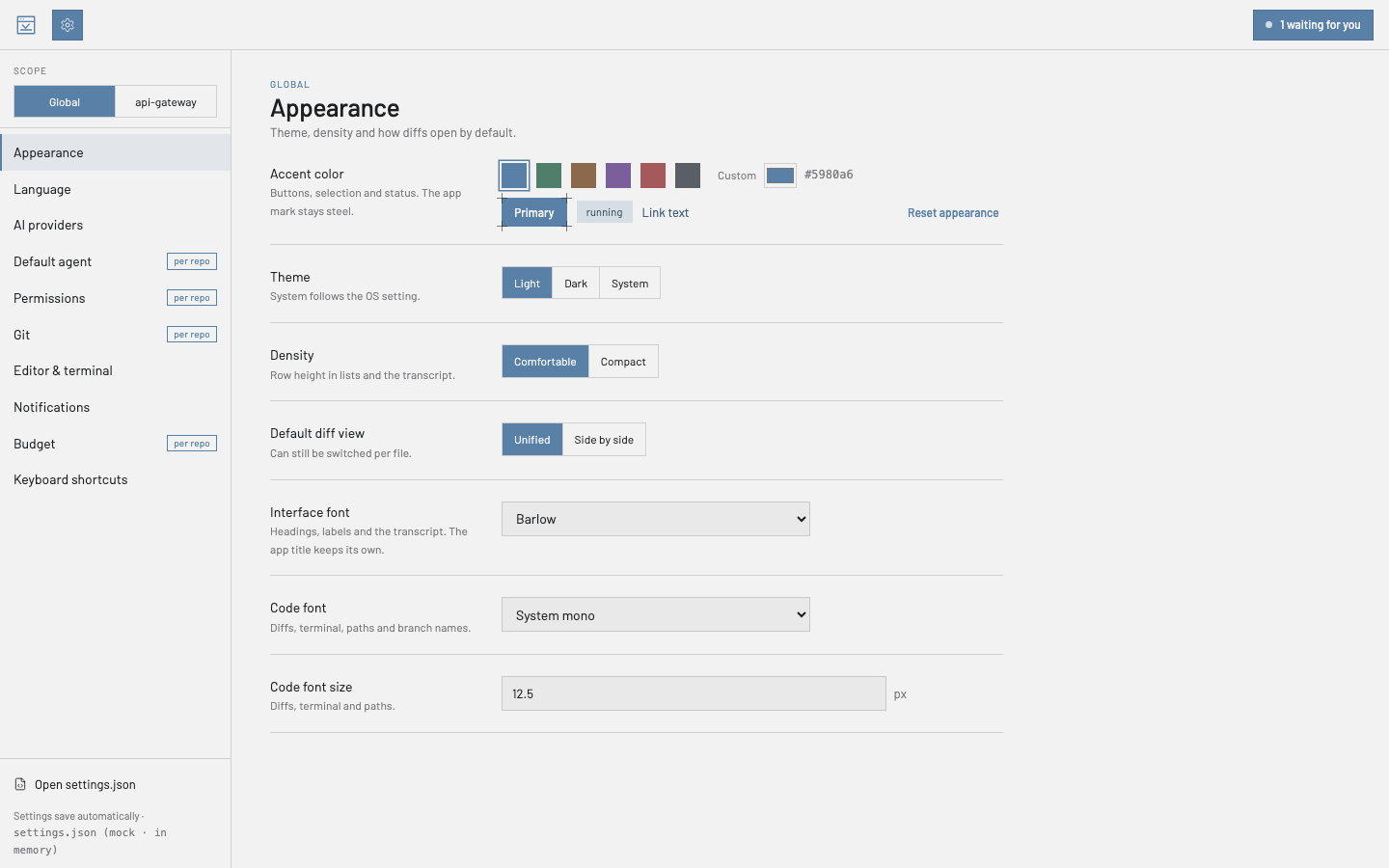
Ayarlar (⌘,) konuya göre gruplanmıştır. Görünüm temayı, vurgu rengini, yoğunluğu ve yazı tiplerini belirler; Dil, arayüzü İngilizce, İspanyolca, İtalyanca, Lehçe, Fransızca, Almanca ve Türkçe arasında değiştirir. Birkaç bölümde depo başına rozeti var: üstte bir depo seçiliyken bunları yalnızca o depo için geçersiz kılabilirsin. Tarihler, saatler, sayılar ve maliyetler sistemin dilini değil, seçtiğin dili izler.
Her şey, ev dizinindeki uygulama klasöründe bulunan settings.json dosyasına otomatik kaydedilir; settings.json dosyasını aç ham dosyayı doğrulamayla düzenler ve üst bar en son ne zaman yazıldığını gösterir. Dosya kendi şemasını belirtir; böylece VS Code gibi bir editör, dosyayı elle düzenlerken tamamlar ve denetler. Her kayıt önceki dosyayı settings.json.bak olarak saklar; dosya bozulursa uygulama o kopyayla çalışır ve sana söyler. Uygulamanın eski bir sürümü, daha yeni bir sürümün yazdığı bir dosyanın üzerine asla yazmaz: varsayılanlarla çalışır ve sen yeniden güncelleyene kadar ayarları kaydetmeyi reddeder. Çalışma alanları, gelen kutusu ve oturum listeleri de aynı şekilde saklanır.
Üstteki Ayarlarda ara, herhangi bir satırı adından ya da ne yaptığından bulur: “bütçe limit” yaz, Bütçe imleç Günlük limit’teyken açılır; ⌘K de ayarları bulur. Değiştirdiğin bir satırda bir nokta ve kendi Sıfırla düğmesi görünür. Sayı alanları uygulamanın kullanamayacağı bir değeri reddeder, nedenini söyler ve kaydedilmiş olanı korur.
Ayarlar › Hakkında ve güncellemeler’deki Ayar profilini dışa aktar, ayarlarını, depo ve çalışma alanı başına olanları ve çalışma alanlarını tek bir dosyaya yazar ve kaydetmeden önce sana gösterir; böylece başka bir bilgisayarı aynı şekilde kurabilirsin. Ayar profilini içe aktar onu geri okur. Worktree değişkenleri, MCP sunucusu sırları ve “Her zaman izin ver” kuralları, sen işaretlemedikçe dışarıda kalır. Bir içe aktarma otomatik CI düzeltmelerini açmadan, bütçe sınırlarını ya da bir ajanın ücretlerini değiştirmeden önce sorar.
Küçük pencereler ve klavye
Küçük pencereler. Pencere 900 × 680’e kadar küçülür; böylece uygulama 13 ya da 14 inçlik bir dizüstünde bir editörün yanına sığar. Yaklaşık 1.180 pikselden dar olduğunda oturumlar paneli ince bir şeride katlanır, yaklaşık 1.000’den dar olduğunda worktree listesi de. Paneli ortanın üstünde açmak için şeride tıkla; Escape ya da yanına bir tık onu kaldırır. Kayıtlı düzenine dokunulmaz: pencereyi genişlet, paneller eskisi gibi geri gelir.
Klavyeden. Her liste — worktree’ler, oturumlar, terminal sekmeleri, Ayarlar bölümleri, son depolar — tek bir Tab durağıdır. ↑ ve ↓ (terminal sekmelerinde ← ve →), Home ve End liste içinde gezinir, Enter ya da Boşluk bir satırı seçer, Menü tuşu ya da Shift+F10 satırın menüsünü açar, F2 de bir terminal sekmesini yeniden adlandırır.
Soruları uygulamanın kendisi sorar. Evet gerektiren her şey — değişiklikleri atmak, bir stash’i silmek, bir pull request’i birleştirmek — uygulamanın kendi penceresinde, senin dilinde ve eylemin adı düğmede yazılı olarak sorulur; Escape hayır demektir. Klonlama, Oturumu devret ve Uzak depolar, içlerine yazdıklarını atmadan önce sorar.
Düzenler. Terminal sekmelerinin sonundaki düğme terminali diff’in altına yerleştirir; böylece stage’e alırken bir test çalıştırması gözünün önünde kalır. Komut paleti düzenler arasında geçiş yapar — büyük bir diff için İnceleme, büyük bir döküm için Ajan ya da varsayılan paneller — ve Odak modu (⌘.) ortadaki dışında her şeyi gizler. Bir döküm kendi penceresinde de açılabilir (bir oturumun sağ tık menüsünde Kendi penceresinde aç); orada bir aracın isteği Onayla ya da Reddet ile yanıtlanabilir ve pencere en son kapattığın yerde yeniden açılır.
Erişilebilirlik. Ayarlar › Erişilebilirlik’te Arayüz ölçeği (%150’ye kadar), Artırılmış kontrast, Hareketi azalt, Odak halkasını her zaman göster ve Ekran okuyuculara duyur var. Sistemin kendi kontrast ve hareket ayarlarına da uyulur.
Güncellemeler
Açılıştan kısa süre sonra ve açık kaldığı sürece her altı saatte bir, uygulama bu sitenin sürümlerine bakar ve yeni bir sürüm olduğunda sana söyler. Tek tık onu indirir; Ayarlar › Hakkında ve güncellemeler › Güncellemeleri otomatik indir açıksa bulunur bulunmaz indirilir. Sen seçene kadar hiçbir şey kurulmaz: şimdi Yeniden başlat ve güncelle, Daha sonra yeniden başlat — o zaman çıkışta kurulur — ya da İptal et.
Bir güncelleme yalnızca sürümün imzalı sağlama toplamları onu listeliyorsa kurulur; bu, uygulamanın içindeki sertifikaya karşı denetlenir. Listelemiyorsa uygulama güncellemenin proje tarafından imzalanmadığını söyler ve hiçbir şey kurmaz. Ayarlar › Hakkında ve güncellemeler’de ayrıca denetimleri kapatan Güncellemeleri öner ve son kontrolün saatiyle Güncellemeleri kontrol et var.
Güncellemeden sonraki ilk açılış hangi sürümde olduğunu söyler ve oradaki Yenilikler sürüm notlarını uygulamanın içinde açar. Ayarlar › Hakkında ve güncellemeler ve komut paleti de onları açar.
Ayarlar › Hakkında ve güncellemeler › Güncelleme kanalı, ön sürümleri herkesten önce almak için Beta olarak ayarlanabilir; bunlar da her güncelleme gibi imzalanır ve denetlenir. Kararlı’ya dönmek asla daha eski bir sürüm kurmaz: kararlı bir sürüm daha yeni olana kadar betada kalırsın.
Terminalden: ygd
Komut satırı aracını yükle… — macOS’ta uygulama menüsünde, Windows ve Linux’ta Dosya menüsünde — ygd komutunu PATH’ine koyar. ygd open [folder] bir depoyu uygulamada açar. ygd run --task "…" yeni bir worktree’de bir görev üzerinde bir ajan başlatır; --agent, --model, --try 2 ve --plan Yeni worktree penceresindeki gibi çalışır. ygd doctor pencere açmadan git, PATH ve ajan CLI’ları hakkında rapor verir. Uygulama kapalıyken open ve run onu başlatır.
ygd:// bağlantıları aynı şeyi bir tarayıcıdan ya da bir betikten yapar. Uygulamanın daha önce açmadığı bir depo için önce sorulur ve sanal alandaki ajanlar ygd run’ı kendi başlarına başlatamaz. AppImage’dan komut yüklenemez; bunun için Debian / Ubuntu paketini kullan.
Klavye kısayolları
| ⌘O | Depo aç |
| ⇧⌘C | Depo klonla |
| ⌘N | Yeni worktree |
| ⌘K | Komut paleti |
| ⌘, | Ayarlar |
| ⌘↵ | İstemi gönder |
| ⌘F | Terminalde ara |
| ⌘⇧] ⌘⇧[ | Sonraki / önceki terminal |
| ⇧N | Sonraki görülmemiş dosya |
| ⌘⇧O | Kontrol merkezi |
| ⌘⇧B | Görev panosu |
| ⌘⇧T | Commit’leri düzenle |
| ⌘. | Odak modu |
Windows ve Linux’ta ⌘’yi Ctrl olarak oku — terminal hariç: orada arama Ctrl+Shift+F’dir, Ctrl+PageDown / Ctrl+PageUp da terminaller arasında geçer. Kısayolların çoğu Ayarlar › Klavye kısayolları altında değiştirilebilir.
Bir şeyler ters gittiğinde
macOS uygulamayı doğrulayamadığını söylüyor (Çöp Sepeti’ne Taşı / Bitti). Bitti’ye tıkla, sonra Sistem Ayarları › Gizlilik ve Güvenlik › Güvenlik’e kadar in › Yine de Aç, ve parolanla onayla. macOS 14 veya daha eskisinde sağ tık › Aç tek adımda yapar. Hâlâ reddediyorsa Terminal’de: xattr -d com.apple.quarantine /Applications/ygd-editor.app. Uygulamanın hasarlı olduğunu söylüyorsa indirme bozulmuştur: yeniden indir ve SHA256SUMS.txt ile karşılaştır.
Uyarıdan tamamen kaçınmak. Terminal’den kur: curl -fsSL https://mhguitarte.github.io/ygd-editor/install.sh | bash. İndirilen dosyayı macOS’un yapacağı gibi denetler ve uygulamayı Uygulamalar klasörüne koyar; indirme sayfasına bak.
Windows yükleyiciyi engelliyor. SmartScreen › Ek bilgi › Yine de çalıştır. Yayımcı ygd-editor release signing olmalı.
AppImage başlamıyor. --appimage-extract-and-run ile çalıştır ya da libfuse2 kur.
Bir sağlayıcı “Kurulu değil” gösteriyor. Codex ve Gemini CLI istek üzerine indirilir: karttaki İndir’e tıkla; indirme başarısız olursa kart nedenini söyler (çevrimdışı ya da sağlama toplamıyla eşleşmeyip atılan bir dosya). Claude Code için kartındaki Claude Code kur’a tıkla; kendin kurduysan bir terminal aç, claude --version komutunun çalıştığını kontrol et, sonra Ayarlar › Yapay zekâ sağlayıcıları › Yeniden tara.
Git’te, PATH’te ya da bir ajanda bir sorun var. ygd komutunu yüklediysen, bir terminalde ygd doctor uygulamanın ne gördüğünü söyler; uygulama başlamasa bile.
Git hataları. Uygulama sık görülenleri tek cümleyle açıklar — kimlik bilgileri, ilerlemiş bir uzak depo, bir kilit dosyası, kirli bir çalışma ağacı, çakışmalar — ve tam çıktıyı worktree terminalinde tutar.
Güncelleme görünmüyor. Ayarlar › Hakkında ve güncellemeler › Güncellemeleri öner’i kontrol et, sonra Güncellemeleri kontrol et; uygulamanın github.com’a erişebilmesi gerekir.
Bir güncelleme proje tarafından imzalanmadığı için reddedildi. Hiçbir şey kurulmadı. Yükleyiciyi Tüm sürümler sayfasından indir ve İndirdiğim dosya gerçek mi? bölümünün anlattığı gibi kontrol et.
Eski bir sürüme döndükten sonra ayarlar kaydedilmiyor. Eski uygulama, yeni sürümün yazdığı dosyalara dokunmaz, varsayılanlarla çalışır ve hangi dosya olduğunu söyler. Yeniden güncelle, her şey bıraktığın yerde olur.
Bir sorunu bildirmek. Ayarlar › Tanılama bir hata raporunun ihtiyaç duyduklarını gösterir: uygulamanın, git’in ve her ajan CLI’ının sürümleri, ajanların aldığı PATH, çalışan ajan süreçleri ve filtreleyebileceğin canlı bir günlük. Günlük düzeyleri ne kadar kayıt tutulacağını belirler — info, git=debug git’i ayrıntılı kaydeder. Paketi hazırla… hepsini bir zip’te toplar ve Zip’i kaydet…’ten önce okuyabilmen için her dosyayı listeler: token’lar ve API anahtarları maskelenir, ajanlara ve terminallere yazdıkların dışarıda bırakılır, ev klasörün ~ olarak görünür. Ne yaptığını, ne beklediğini ve ne olduğunu anlatarak onu bir issue’ya ekle.
Uygulama çöktü. Bunun bir kaydı bilgisayarında kalır ve hiçbir şey yüklenmez. Bir sonraki açılış bunu söyler; Yardım menüsündeki Hata bildir… tarayıcında, uygulamanın sürümü, sistemin ve son çökme doldurulmuş yeni bir issue açar — hiçbir yol, istem, ayar ya da token olmadan. Onu okur ve gönderip göndermeyeceğine sen karar verirsin.
Kaldırma
Kaldırmadan önce — ikisi de isteğe bağlı. Varsayılan worktree’de geçerli bir worktree varsa Bitir’e tıkla; böylece varsayılan worktree kendi dalını ve değişikliklerini geri alır. Bir sağlayıcıdan çıkış yapmak için Ayarlar › Yapay zekâ sağlayıcıları’nda kartındaki Bağlantıyı kes’i kullan: oturumlar uygulamanın değil Claude Code, Codex ve Gemini CLI’ın, bu yüzden uygulamayı kaldırmak onları kapatmaz. ygd komutunu yüklediysen onu Ayarlar › Komut satırı’ndaki Kaldır ile kaldır. Sonra ygd-editor’dan çık.
macOS. ygd-editor’ü Uygulamalar klasöründen Çöp Sepeti’ne sürükle — Terminal kurulumu onu oraya koyduysa ~/Applications’dan.
Windows. Ayarlar › Uygulamalar › Yüklü uygulamalar › ygd-editor › Kaldır ya da Denetim Masası › Programlar ve Özellikler.
Linux. AppImage dosyasını sil. Debian / Ubuntu paketi için: sudo apt remove ygd-editor.
Geride kalanlar. Ayarların, çalışma alanların, oturum geçmişin ve Codex ile Gemini CLI indirmeleri ev dizinindeki .ygd-editor klasöründe durur ve kaldırma işlemi bunları silmez; yeniden kurduğunda kaldığın yerden devam edersin. Bunları da uygulamanın önbellekleriyle birlikte silmek için kaldırdıktan sonra şunu çalıştır:
macOS:
rm -rf ~/.ygd-editor ~/Library/Application\ Support/ygd-editor ~/Library/Caches/ygd-editor-updater ~/Library/Caches/com.mhguitarte.ygd-editor* ~/Library/HTTPStorages/com.mhguitarte.ygd-editor ~/Library/Preferences/com.mhguitarte.ygd-editor.plist
Windows (PowerShell):
Remove-Item -Recurse -Force -ErrorAction SilentlyContinue "$env:USERPROFILE\.ygd-editor", "$env:APPDATA\ygd-editor", "$env:LOCALAPPDATA\ygd-editor-updater"
Linux:
rm -rf ~/.ygd-editor ~/.config/ygd-editor ~/.cache/ygd-editor-updater
Asla dokunulmayanlar. Depoların ve oluşturduğun worktree’ler sıradan git klasörleridir ve oldukları yerde kalır; git worktree remove <klasör> birini kaldırır. Claude Code’u uygulama senin için kurduysa ev dizininde kalır — nasıl kaldırılacağını Anthropic’in belgeleri anlatır.
Gizlilik ve güvenlik
Her şey bilgisayarında çalışır. Uygulamanın kendisi internete iki şey için bağlanır: güncellemeler için bu sitenin sürümlerine bakmak ve günde bir kez models.dev’den modellerin ve fiyatlarının herkese açık listesini almak. Ajanlar sağlayıcılarıyla senin hesaplarınla konuşur; git uzak depolarınla senin kimlik bilgilerinle konuşur. Uygulamanın sakladığı sağlayıcı token’ları işletim sisteminin anahtar zincirinde tutulur. Arayüz sandbox içinde çalışır, bir yol adı geçen her istek gerçekten açtığın depolara karşı kontrol edilir ve hiçbir komut asla bir kabuk dizesinden oluşturulmaz. Tanılama paketi ve çökme raporları bilgisayarına kaydedilir ve hiçbir yere gönderilmez. Telefon bildirimleri, onları açtığında, yalnızca hangi ajanın hangi dalda sana ihtiyacı olduğunu ya da hangi pull request’in kontrollerinin başarısız olduğunu gönderir.
Bir indirmenin gerçekten bize ait olduğunu kontrol etmek için indirme sayfasındaki İndirdiğim dosya gerçek mi? bölümüne bak.