Guía de uso
Todo lo necesario para la primera tarde con ygd-editor, en palabras llanas. Diez minutos de lectura, y puedes volver a cualquier sección desde la lista.
La idea en un minuto
Un worktree de git es una segunda carpeta del mismo repositorio, con otra rama. En vez de cambiar de rama en una sola carpeta —guardando cambios a medias, recompilando y perdiendo el hilo cada vez— tienes una carpeta por tarea.
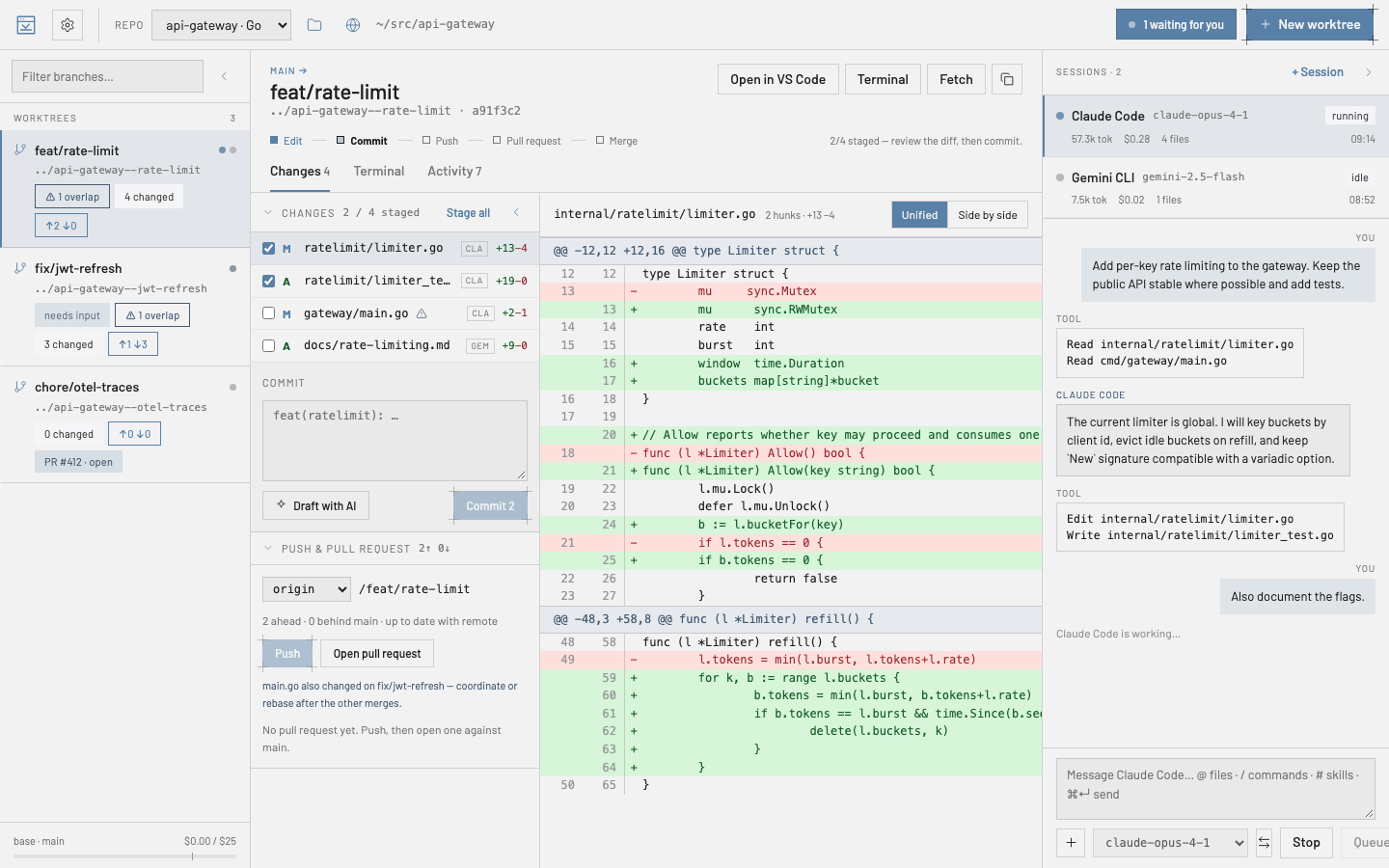
ygd-editor gira en torno a eso: el panel izquierdo lista tus worktrees, el central muestra qué ha cambiado en el que elijas y el derecho ejecuta dentro un agente de IA. Dos agentes en dos tareas trabajan en dos carpetas y nunca chocan. Cuando uno espera una respuesta, la bandeja de la cabecera te lo dice.
Tus primeros diez minutos
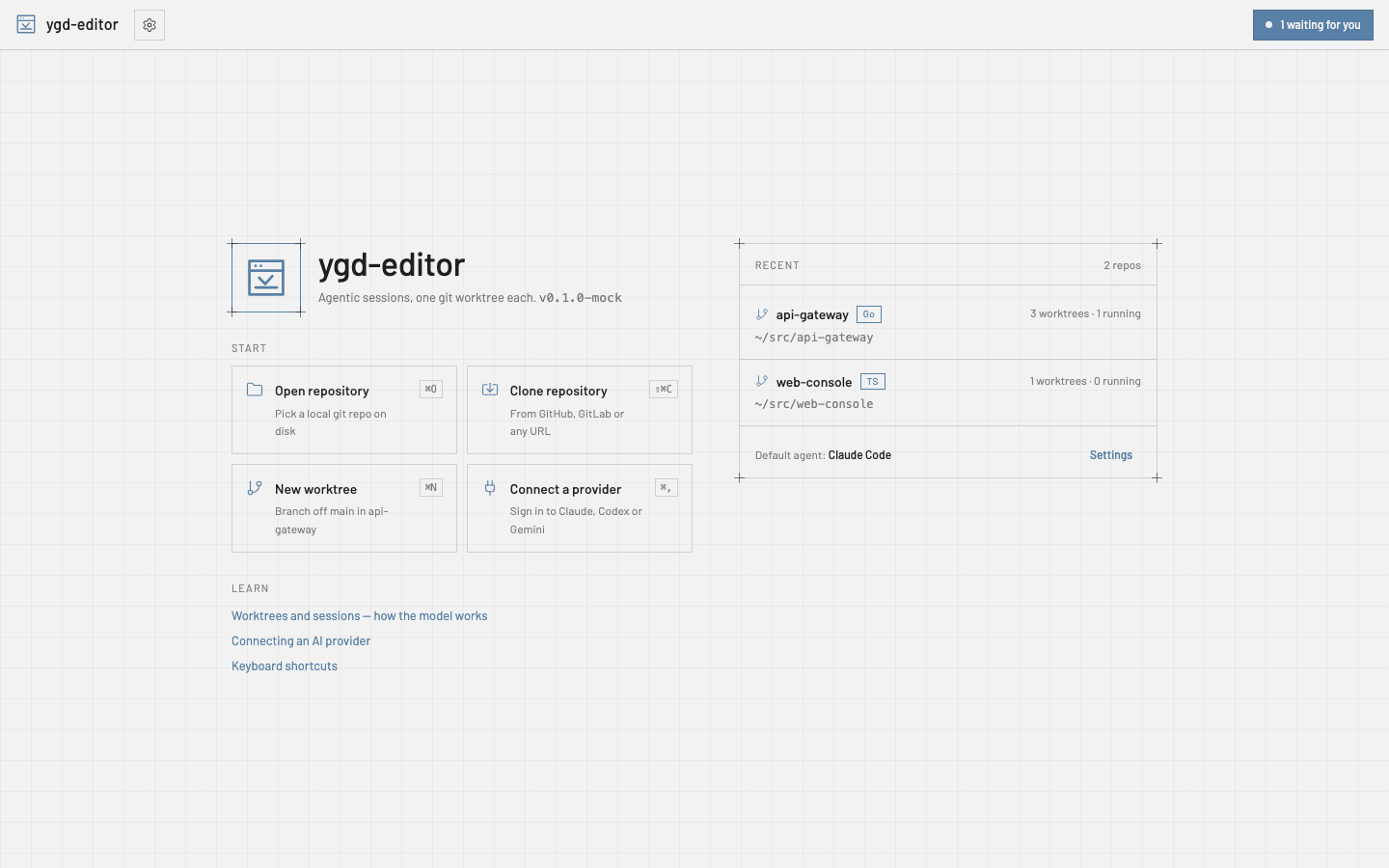
En una instalación nueva, la página de inicio muestra una lista de Primeros pasos: git, un proveedor de IA, un repositorio, un primer worktree y una primera sesión. Cada paso tiene el botón que lo hace y se marca solo cuando está hecho; Ocultar esta lista la quita para siempre. Estos son los mismos pasos, con más palabras.
- Abre un repositorio. En la página de inicio elige Abrir repositorio y escoge una carpeta que ya tenga git, o Clonar repositorio con una URL de GitHub, GitLab o cualquier git. Los recientes se quedan en la página de inicio.
- Crea un worktree. Nuevo worktree (⌘N) sugiere un nombre de rama a partir de la tarea y una carpeta donde ponerla; ambos son tuyos para renombrarlos con la convención que uses. Git no admite espacios en el nombre de una rama, así que se convierten en guiones y el diálogo te enseña el resultado antes de crear nada. Dónde van los worktrees en disco, y un prefijo sugerido opcional, están en Ajustes › Git.
- Arranca una sesión. + Sesión en el panel derecho elige agente y modelo; el agente por defecto está en Ajustes › Agente por defecto. Escribe lo que quieres en el compositor.
@adjunta archivos o contexto como el diff actual,/ejecuta comandos del agente,#sus skills. ⌘↵ envía. - Déjalo trabajar, o páralo. La transcripción muestra cada herramienta que usa el agente. Cuando necesita permiso para algo que no has aprobado de antemano, la sesión pasa a esperando, la bandeja de la cabecera la cuenta y tú permites o deniegas; «Permitir siempre» recuerda tu decisión para ese worktree. Detener interrumpe; lo que escribas mientras trabaja se pone en cola.
- Revisa los cambios. La pestaña Cambios lista cada archivo tocado y quién lo cambió. Pulsa uno para ver el diff; selecciona líneas y elige Explicar o Pedir un cambio para devolvérselas al agente. Un aviso marca los archivos que otro worktree del mismo repositorio también toca.
- Commit, push y abre el PR. Marca los archivos a preparar, escribe el mensaje o Redactar con IA, Commit. Push configura el upstream; Abrir pull request rellena título, cuerpo (redactado a partir del diff si quieres), borrador, revisores y etiquetas, y se lo pasa a
ghoglab. La tarjeta del worktree muestra entonces el PR y sus checks.
En el día a día
El worktree principal —la carpeta con la que abriste el repositorio— aparece junto a los demás y es aquel del que se ramifican los nuevos. Selecciónalo y pulsa el nombre de su rama en la cabecera: se despliega un buscador con todas las ramas —las tuyas o alguna que solo exista en el remoto, que se crea como rama de seguimiento—. Escribe para filtrar, flechas y Enter para cambiar. Una rama que ya tenga otro worktree aparece en gris, porque git solo permite una rama en un worktree a la vez.
Actualizar desde la base en un worktree hace fetch y rebase sobre la rama base; los conflictos se detienen con los archivos listados, los resuelves, preparas y Continuar. Fetch refresca los contadores de adelante/atrás. La pestaña Terminal es una shell real en la carpeta del worktree; Actividad es la línea de tiempo de lo que pasó allí —commits, pushes, sesiones— y sobrevive a los reinicios.
Pasar una sesión. Una sesión puede moverse a otro worktree desde su menú, transcripción incluida, cuando te das cuenta de que el trabajo va en otra rama.
Eliminar un worktree termina sus sesiones, archiva sus registros y olvida sus reglas de permisos; la rama se queda salvo que la borres. Ajustes › Git puede borrar el worktree por sí solo cuando su PR se fusiona.
Varios repositorios. Abre los que quieras; la cabecera cambia entre ellos y la bandeja cuenta las sesiones en espera de todos.
Git sin terminal
Pull y Actualizar desde la base son dos cosas. Pull trae lo que se subió a tu propia rama —el commit de un compañero, por ejemplo— para que tu siguiente push pase; si ambos lados tienen commits nuevos, hace rebase o merge según Ajustes › Git, o te pregunta. Actualizar desde la base, en el menú ···, es la otra tarea: ponerse al día con la rama base.
Conflictos. Cuando un rebase, un merge, un revert o un cherry-pick se detiene por conflictos, abre el archivo y resuélvelo bloque a bloque: quédate con un lado, con el otro o Quedarse con ambos; o toma el archivo entero, o Pedírselo al agente. Los dos lados se nombran según lo que está pasando, así que nunca tienes que adivinar cuál es «el nuestro». Marcar como resuelto y luego Continuar en el aviso.
Enmendar. La caja de commit tiene un interruptor Enmendar. Un commit que no has subido simplemente se reescribe. Uno que ya subiste nunca se fuerza: la app lo pone en una rama nueva, la sube, abre una pull request nueva y cierra la antigua con un enlace a la nueva.
Historial. Haz clic derecho en un commit de Actividad para Copiar SHA, Mostrar cambios, Revertir o hacer Cherry-pick en… otro worktree.
Pull requests. La tarjeta del PR lista cada check, el veredicto de cada revisor y los comentarios de la revisión con su archivo y su línea. Atender la revisión pasa los comentarios abiertos al agente; Fusionar ofrece los métodos que permite el repositorio y explica por qué cuando aún no se puede. Cuando el trabajo ya está dentro, Limpiar worktrees fusionados… elimina de una vez todos los worktrees terminados y nombra los que deja.
Forks. En un fork, origin es tu copia y upstream el proyecto. La aplicación lee la rama base de upstream siempre que exista, así que un worktree nuevo parte de upstream/main y no de la copia desfasada de tu fork, mientras que los push y los pull requests siguen yendo a tu fork; Fetch trae de los dos. Ajustes › Git › Remoto base elige otro remoto, y el diálogo Remotos lo marca como base.
Repositorios bare. Un repositorio se abre entero desde cualquiera de sus carpetas: la principal, un worktree enlazado, un api.git bare con sus worktrees al lado o una estructura proj/.bare. Se listan todos los worktrees. Un repositorio bare no tiene worktree principal, así que cualquier worktree se puede eliminar y los nuevos van junto a la carpeta bare (api--fix). El worktree de la rama a la que apunta el repositorio bare hace de worktree por defecto: Hacer actual y Cambiar a… funcionan ahí, y no se puede eliminar mientras haya un worktree actual en él.
Revisar lo que hizo un agente
Un turno cada vez. Cada turno que cambia archivos termina con una línea debajo en la transcripción: Cambió 4 archivos · +120 −8. Haz clic y la pestaña Cambios muestra solo lo que hizo ese turno. Deshacer este turno… primero lista qué pasará con cada archivo y después saca los cambios del turno: un archivo que nadie tocó después vuelve a como estaba, uno que editaste tú o un turno posterior conserva esas ediciones, y donde ambos cambiaron las mismas líneas quedan marcadores de conflicto para resolver. Deshacer es un turno en sí mismo, así que también se puede deshacer.
Bloque a bloque. Cada bloque de un diff tiene Preparar y Descartar (Quitar una vez preparado); selecciona unas líneas para preparar o descartar solo esas. Un archivo preparado a medias tiene un selector Preparado / Sin preparar encima del diff.
Encontrar una conversación antigua. Buscar en sesiones, arriba del panel de sesiones, busca en lo que se dijo en este worktree, en el repositorio o en el espacio de trabajo y, si marcas archivadas, en worktrees que ya eliminaste. Un resultado abre la sesión en ese mensaje. Haz clic derecho en una sesión para Exportar transcripción…: un archivo Markdown con los prompts, las respuestas y las llamadas a herramientas. No se oculta nada, así que léelo antes de compartirlo.
Leer un cambio largo. La lista de Cambios agrupa los archivos por carpeta —el botón de carpeta junto al filtro cambia a una lista plana— y el filtro deja las rutas que contienen todas las palabras que escribes. Marca Revisado (V) en cada archivo que hayas leído: la marca se quita sola si el agente vuelve a cambiar ese archivo, y Siguiente sin revisar (⇧N) te lleva al siguiente. En el diff, N y P saltan de bloque en bloque y W ajusta las líneas largas. Las palabras cambiadas se resaltan dentro de la línea, el código se colorea según el lenguaje, la vista lado a lado pasa a unificada cuando el panel es estrecho, las imágenes se ven antes y después, y un archivo Markdown puede verse Renderizado.
¿Descartado por error? Descartar, Descartar todos los cambios, descartar un bloque o unas líneas y forzar la eliminación de un worktree guardan lo que tiran. El Deshacer del aviso lo recupera; más tarde, Stashes › Descartado recientemente tiene Restaurar, y Guardar como stash convierte una entrada en un stash normal: el camino de vuelta a los cambios de un worktree que eliminaste. Guardar todos los cambios en stash también ofrece Deshacer.
Repositorios grandes. Con más de 2.000 archivos sin seguimiento, la lista muestra los 2.000 primeros y una línea por carpeta que cuenta el resto; Preparar todo, Commit y .gitignore siguen abarcándolos todos. Los archivos sin seguimiento de más de 10 MB quedan fuera de los puntos de control de cada turno, y el pie del turno dice cuántos. Si leer el worktree tarda más de 5 segundos, el turno se queda sin punto de control y su pie avisa de que no se puede abrir ni deshacer. Los cambios dentro de node_modules, dist, .next y target ya no refrescan la lista, y las ediciones hechas fuera de la aplicación aparecen incluso durante un push o un fetch largos.
Comentarios y una segunda opinión. Selecciona líneas en un diff y elige Comentar, o usa el + junto a una línea del diff de un turno. Un comentario sigue a su línea cuando el agente edita a su alrededor, y los abiertos van juntos al agente. Revisar con… pide a otro agente que revise los cambios o un solo turno, sin dejarle editar nada. En la comparación de Probar de N formas, Juzgar con… pregunta a un agente qué intento es el mejor, y por qué.
Turnos que te sirven. Hacer commit de este turno… hace commit solo de lo que cambió un turno —con tu nombre, tu firma y tus hooks— y deja todo lo demás sin commitear. La autoría puede mostrar qué turno escribió cada línea, y el historial de un archivo lista sus turnos. Bifurcar desde aquí… crea un worktree nuevo en cualquier turno, con los archivos de ese turno, para volver a intentarlo de otra manera sin tocar la sesión original.
Agentes trabajando
Leer la transcripción. Las respuestas se ven con formato, y cada bloque de código tiene un botón Copiar. Tres o más llamadas a herramientas seguidas se pliegan en una línea que se abre para mostrarlas. Una ruta a un archivo del worktree es un enlace: si el archivo cambió abre su diff, si no, se abre en tu editor. Sube para leer y la transcripción deja de seguir; Ir a lo último te devuelve abajo. Si una sesión se detuvo mientras pedía permiso, la transcripción lo dice.
Sesiones largas. Una sesión se abre por sus últimos mensajes, y Mostrar mensajes anteriores carga el resto cuando lo quieras. Para que el historial no crezca sin fin, Ajustes › Agente por defecto tiene Conservar sesiones durante (días) y Límite de espacio para sesiones (MB): al arrancar, la aplicación borra lo que sea más antiguo o pase del límite. Los dos están desactivados hasta que los pongas.
Detener detiene de verdad. Detener, eliminar un worktree y salir de la aplicación también terminan lo que el agente haya arrancado, por ejemplo un servidor de desarrollo. Cambiar de modelo no, y el límite de inactividad tampoco: Ajustes › Agente por defecto › Terminar agentes inactivos tras (30 minutos salvo que lo cambies; vacío es nunca) termina un agente que lleva ese tiempo inactivo para liberar su memoria, y tu siguiente mensaje retoma la conversación. Si la aplicación se cerró de golpe con agentes en marcha, el siguiente arranque ofrece Detener o Dejar en marcha.
El entorno de tu shell. Los agentes reciben lo que exportan tu .zshrc o tu .bashrc —un proxy, claves de API, AWS_PROFILE— igual que si los hubieras arrancado desde una terminal, aunque la aplicación se abriera desde el Dock o un menú. Ajustes › Editor y terminal › Usar el entorno de mi shell lo desactiva y lista los nombres de las variables que trae, nunca sus valores. Windows no lo necesita: allí las aplicaciones ya reciben tus variables.
Capturas en los prompts. Pega una captura en el compositor, suelta una imagen encima o elige una con Adjuntar imagen o captura…: se convierte en una etiqueta con miniatura. PNG, JPEG, GIF y WebP, hasta ocho por prompt, y una imagen puede ir sola, sin texto. Claude Code, Codex, Gemini CLI, Copilot CLI y los agentes ACP que aceptan imágenes las reciben; con los demás, el compositor avisa de que se quedarán fuera. Las imágenes se guardan fuera del repositorio y desaparecen con la sesión.
Planificar primero. Activa Planificar primero en la barra de agente, o márcalo en el diálogo Nuevo worktree, y el agente lee el código y responde con un plan, pero no escribe nada hasta que lo apruebes. Cada agente usa su propio modo de solo lectura donde lo tiene, y donde no, la aplicación retiene cada escritura. El modo de plan de Antigravity aún puede escribir, así que Planificar primero no se ofrece para él.
Terminado significa que los tests pasan. Ajustes › Preparación de worktrees › Puerta de verificación ejecuta el comando de comprobación del worktree —pnpm test, por ejemplo— cada vez que un agente termina un turno que cambió archivos. Un fallo vuelve al agente, y la sesión muestra una insignia roja hasta que una ejecución pasa. Devolver los fallos fija cuántas veces seguidas, y Tiempo máximo de la comprobación cuánto puede durar una comprobación.
Continuar con otro agente. Continuar con otro agente…, en el menú ··· del compositor o en el del worktree, arranca otro agente en el mismo worktree. Su primer prompt es un traspaso que escribe la aplicación: la conversación hasta ahora, resumida, cada turno con los archivos que cambió, un plan que aún espera aprobación y el último resultado de la comprobación.
Prompts que reutilizas. / en el compositor lista primero tus prompts guardados y después los comandos del propio agente, sea cual sea el agente. {{branch}}, {{base}}, {{issue}} (el número que da nombre a la rama) y {{selection}} (las líneas seleccionadas en el diff) se rellenan solos. Biblioteca de prompts… guarda los tuyos; un repositorio puede llevar los suyos como archivos Markdown en .ygd/prompts.
Instrucciones y servidores MCP, una vez para todos los agentes. Instrucciones de los agentes… edita en un solo sitio AGENTS.md, CLAUDE.md, GEMINI.md y los demás archivos de instrucciones de un worktree, dice qué agentes leen cada uno y puede mantener los demás sincronizados a partir de AGENTS.md. Ajustes › Servidores MCP declara un servidor una vez y se lo da a cada agente que pueda usarlo. Un repositorio puede declarar los suyos en .ygd/mcp.json; la aplicación muestra sus comandos y pregunta antes de arrancarlos la primera vez, y de nuevo cada vez que el archivo cambia. Un servidor también puede ser remoto: una dirección https en lugar de un comando, con su token bearer tomado de una variable de entorno que tú nombras, así que el token nunca queda escrito en los ajustes ni en el repositorio. Si esa variable no está definida al empezar una sesión, no se envía ningún token.
Muchos agentes a la vez
El Centro de control (⌘⇧O) pone todas las sesiones de agente del espacio de trabajo en un solo tablero, en cinco columnas: Esperan respuesta, En marcha, Inactivas con cambios sin revisar, PR abierta y Terminadas. Una tarjeta muestra qué está haciendo la sesión, lo que costó y su pull request. Aprobar y Denegar responden a una petición pendiente, y Vistazo muestra los últimos mensajes con una caja de respuesta, sin salir del tablero.
El tablero de tareas (⌘⇧B) es una lista de pendientes por repositorio. Una tarea es un prompt con un agente, un modelo y una base; Ejecutar la arranca en un worktree propio, y el tablero la sigue por En cola, En marcha, Espera respuesta, Lista para revisar, PR abierta y Fusionada. Las tareas en cola arrancan por orden mientras haya menos sesiones trabajando de las que permite Ajustes › Agente por defecto › Sesiones a la vez. Una tarea también se puede Repetir a diario o cada semana a una hora fija —«actualiza las dependencias cada lunes»—, y cada ejecución recibe un worktree nuevo en una rama con el nombre de su día.
Desde un issue o un pull request. Nuevo worktree puede Empezar desde uno de los issues abiertos del repositorio —la rama toma su nombre y el agente recibe el issue para leerlo— o sacar el pull request abierto de otra persona, para revisarlo o terminarlo. Funciona con gh o glab.
Ventanas de la suscripción. Para Claude Code y Codex, el panel de uso muestra cuánto se ha consumido de las ventanas de 5 horas y semanal, y cuándo se reinicia cada una. La aplicación lee las cifras de los propios CLI y nunca llama a un proveedor. Ajustes › Presupuesto › Retener el trabajo nuevo al hace que las tareas en cola y los prompts para ese agente esperen al reinicio; un turno que ya está en marcha termina.
Lejos de la ventana. El icono de la barra de menús (el área de notificación en Windows y Linux) lista las sesiones que te esperan, con Aprobar y Denegar ahí mismo, incluso con la ventana cerrada. Ajustes › Notificaciones › Notificaciones en el móvil envía a tu móvil los «necesita respuesta» y los checks fallidos a través de ntfy o de un webhook compatible con Slack. Del ordenador solo salen el agente, la rama y lo que pasó, salvo que actives Incluir detalles. Notificar solo tras ausencia de (minutos, desactivado por defecto) retiene los avisos hasta que el teclado y el ratón llevan ese tiempo sin usarse, para que nada vibre mientras estás en la mesa con la aplicación detrás de otra ventana.
De muchas ramas a main
Radar de colisiones. Dos worktrees que editan la misma función solo se enteran cuando se integra el segundo, salvo que mires antes. Radar de colisiones… compara cada par de worktrees de un repositorio, trabajo sin commitear incluido, y cada uno con su base, muestra dónde entrarían en conflicto y sugiere el orden que los integra con menos conflictos. Mientras mira, nada se mueve en tus worktrees. Para ir rápido compara solo los worktrees con actividad más reciente —12, salvo que Ajustes › Git › Radar de colisiones: worktrees comparados diga otra cosa (de 2 a 40, también por repositorio)— y nombra los que dejó fuera.
Ordenar commits (⌘⇧T, o Actividad › Ordenar commits…) lista los commits propios de la rama, del más antiguo al más reciente. Elige para cada uno Mantener, Cambiar mensaje, Integrar en el anterior o Descartar, súbelos y bájalos, o Fusionar todos en uno con un mensaje redactado a partir de ellos. No se abre ningún editor y nada se queda a medias.
Worktrees apilados. Nuevo worktree encima…, en el menú de clic derecho de un worktree, crea un worktree a partir de la rama de ese, commits sin subir incluidos, para que un cambio grande pueda salir como una cadena de pull requests pequeños, cada uno dirigido a la rama de debajo. La barra lateral anida la pila. Reapilar pone al día los worktrees de encima cuando el de abajo se mueve, y cuando el de abajo se fusiona, el siguiente pasa a apuntar a la base.
Cola de integración. Integrar worktrees… lista los worktrees listos del repositorio en el orden del radar, las pilas de abajo arriba, y los integra de uno en uno: pone cada uno al día con la base tal como queda tras integrar el anterior, ejecuta tu comprobación, hace push, espera a los checks del pull request y lo fusiona, o lo fusiona en local si lo prefieres. Se detiene en el primer problema y dice por qué.
Arreglar CI. Cuando fallan los checks de un pull request, Arreglar CI en su tarjeta envía al agente los logs de lo que falló en GitHub Actions o GitLab, recortados a los errores y sin nada que parezca un secreto. Ajustes › Git › Arreglar la CI fallida automáticamente deja que la aplicación lo haga sola, hasta Arreglos automáticos de CI por pull request veces seguidas, en un worktree que ya tiene sesión; Iniciar una sesión para los arreglos automáticos de CI (desactivado por defecto) le deja iniciar una, con el agente por defecto del repositorio y con los mismos límites.
Worktrees listos para arrancar
Un worktree nuevo no tiene ninguno de tus archivos ignorados: ni .env ni node_modules. Ajustes › Preparación de worktrees lo arregla una vez: archivos que copiar del worktree principal (.env*, por ejemplo), comandos que ejecutar en el terminal del worktree nuevo (pnpm install) y un puerto base, para que cada worktree tenga su propio puerto en YGD_PORT y dos servidores de desarrollo dejen de pelearse por el mismo. El terminal del worktree y sus agentes reciben también YGD_WORKTREE y YGD_BRANCH. El diálogo Nuevo worktree muestra lo que hará la preparación; Volver a preparar está en el menú ···. En macOS, una carpeta copiada —node_modules, por ejemplo— se clona de una vez y apenas ocupa espacio extra en disco.
Un repositorio puede llevar la misma receta en .ygd/worktree.json. Sus comandos vienen de quien escribió la rama, así que la app te los enseña y pregunta antes de ejecutarlos la primera vez, y de nuevo cada vez que el archivo cambia.
Worktrees en paralelo. Variables del worktree (una NAME=value por línea) da a cada worktree sus propios valores en sus terminales, su preparación y sus agentes: COMPOSE_PROJECT_NAME={{slug}} o DATABASE_URL=…/app_{{n}} permite que dos worktrees ejecuten docker compose up sin compartir contenedores ni base de datos. Escribir las variables en las pone además en un archivo como .env.local, para las herramientas que leen uno.
El disco en orden. Higiene de worktrees…, en el menú ··· de un repositorio, muestra cuánto disco ocupa cada worktree —dependencias y resultados de compilación aparte— y cuándo tuvo actividad por última vez. Desde ahí puedes purgar los worktrees cuya carpeta ya no existe, desbloquear, reparar, recolectar basura y dar a un worktree un checkout disperso con solo las carpetas que necesita.
Terminales
Varios terminales. + en la pestaña Terminal abre otra shell junto a la del worktree; haz doble clic en una pestaña para renombrarla. Ejecutar ▾ en la barra de herramientas lanza comandos guardados —dev: pnpm dev—, cada uno en un terminal con su nombre, con Reiniciar y Detener. @terminal:dev en un prompt adjunta lo que imprimió ese terminal.
Siguen en marcha. Un terminal conserva su programa y su historial mientras están abiertos los Ajustes, la página de inicio o la comparación, así que vim, htop o un servidor de desarrollo siguen tal como los dejaste. ⌘F (Ctrl+Mayús+F en Windows y Linux), o la lupa al final de las pestañas, busca en el historial. ⌘-clic (Ctrl+clic) abre un enlace en el navegador. ⌘⇧] y ⌘⇧[ (Ctrl+AvPág y Ctrl+RePág) pasan al terminal siguiente y al anterior. Cerrar un terminal que aún está ejecutando algo pregunta antes y dice qué programa es.
Pruébalo de varias formas
¿No sabes qué agente o modelo hará mejor una tarea? Marca Probar de N formas en el diálogo Nuevo worktree y elige de dos a cuatro intentos: Claude Code, Codex y Gemini CLI, o un mismo modelo tres veces. Cada uno tiene su worktree desde la misma base (login-a, login-b…), la preparación se ejecuta en cada uno y el mismo primer prompt va a todos. Cada intento cuenta para tu presupuesto, y el diálogo lo dice.
Los intentos aparecen juntos en la barra lateral. Haz clic en su entrada para compararlos lado a lado: estado, archivos y líneas cambiados, coste, turnos y tiempo, un diff rápido y tu comando de comprobación —pnpm test, por ejemplo, desde Ajustes › Preparación de worktrees— ejecutado en cada uno cuando quieras. Quedarme con este elimina los demás después de listarlos, puede dar al ganador el nombre de rama sin sufijo y puede seguir directamente con Hacer actual o una pull request.
Trabajar con varios repositorios: espacios de trabajo
Un espacio de trabajo es un conjunto de carpetas con nombre que la app mantiene abiertas a la vez. Una pasarela, una consola web y una carpeta de notas son muchas veces un mismo trabajo, y una pregunta sobre una se responde casi siempre en otra: el espacio de trabajo es cómo le dices a la app que van juntas.
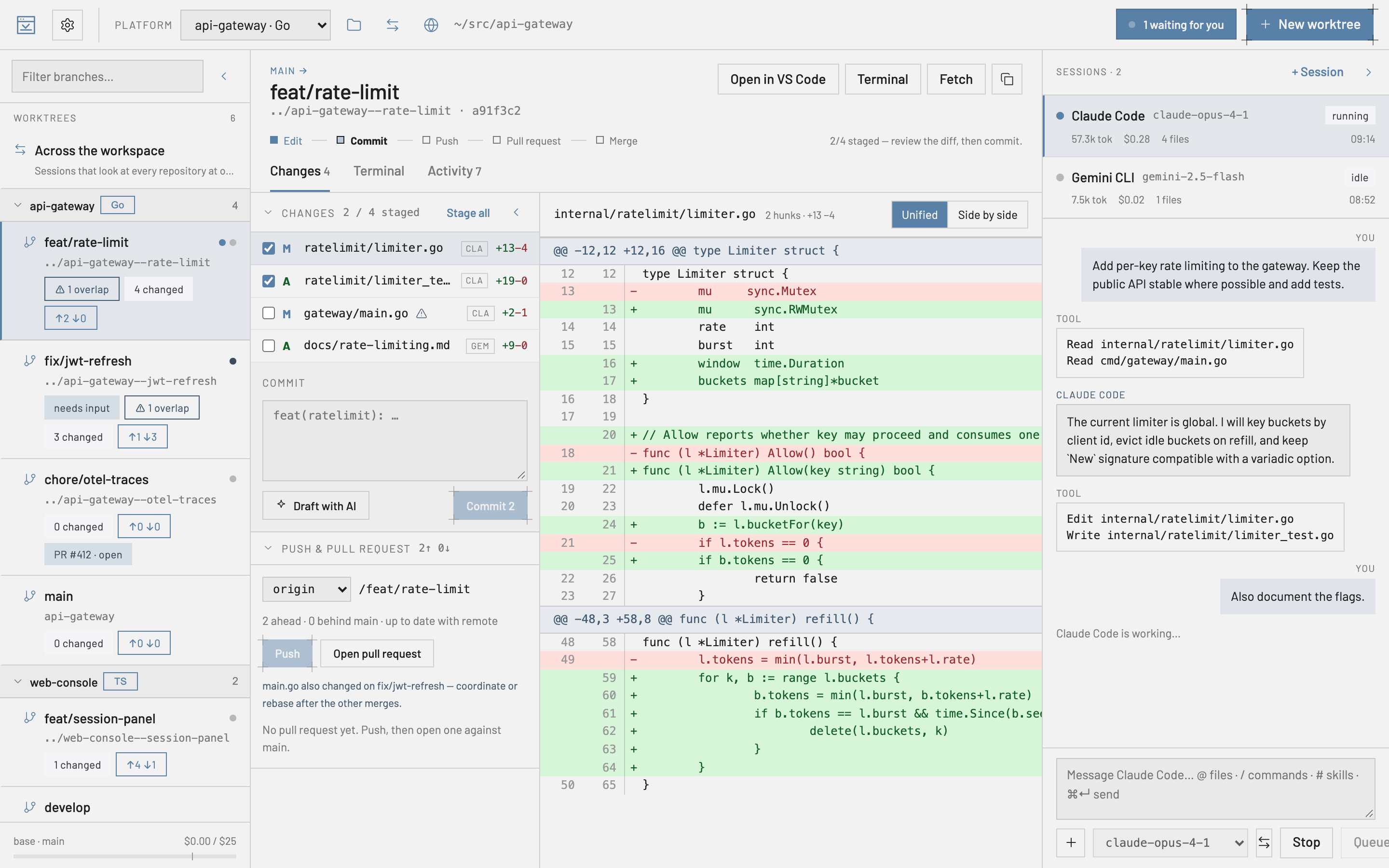
Crear uno. Si abres un segundo repositorio teniendo ya otro abierto, la app te pregunta dónde va: añadirlo a lo que tienes abierto, crear un espacio de trabajo nuevo con los dos, o abrirlo por su cuenta. Escape significa «por su cuenta». También puedes crear uno desde la página de inicio con Nuevo espacio de trabajo, y añadir o quitar carpetas después desde el botón de espacios de trabajo de la cabecera. Quitar una carpeta no borra nada: solo cambia el conjunto.
Desde VS Code. Si tu equipo ya tiene un archivo .code-workspace, Abrir archivo de espacio de trabajo… lo lee: las mismas carpetas, en el mismo orden y con los nombres que les da VS Code. Los comentarios y las comas finales del archivo no son problema. Las carpetas que no son repositorios git se conservan —simplemente no tienen worktrees— y una carpeta que ya no está se te avisa en vez de desaparecer sin más. Guardar en archivo lo reescribe sin tocar las partes que la app no usa, así que el mismo archivo sigue sirviendo en las dos herramientas.
Qué ves en la barra lateral. Los worktrees agrupados por repositorio, cada grupo plegable, con el filtro buscando tanto en el nombre de la rama como en el del repositorio, para que encuentres una rama sin acordarte de dónde vive. Un grupo plegado sigue mostrando lo que se está ejecutando dentro y sigue avisando si una sesión espera. Con un solo repositorio no hay grupos.
Qué ven los agentes. Una sesión sigue ejecutándose dentro de su worktree —ahí es donde viven git y las rutas relativas— pero además puede leer las otras carpetas del espacio de trabajo, así que «¿dónde acaba esta llamada?» tiene respuesta desde cualquiera de los dos lados. Una sesión que solo lee sigue pudiendo solo leer, en todas partes. También hay una fila encima de los grupos, En todo el espacio de trabajo, para sesiones que no pertenecen a ningún worktree: hazles ahí las preguntas que abarcan todo. No tienen rama, ni cambios, ni terminal, porque eso es de un worktree. Una carpeta que ha desaparecido —movida, borrada o en un disco desconectado— se deja fuera, así que las sesiones siguen arrancando.
Ajustes. Ahora hay tres niveles: Global, el espacio de trabajo y un repositorio concreto. El agente por defecto, el preajuste de permisos y la rama base suelen ser propiedad del conjunto y no de cada repositorio, así que ponlos una vez en el espacio de trabajo; el repositorio que necesite otra cosa lo sigue pudiendo anular. El selector de ámbito de Ajustes elige el nivel, y una sección que no está anulando te dice de dónde vienen sus valores.
La app recuerda cada espacio de trabajo por separado: al volver a uno apareces en el repositorio, el worktree y la disposición de paneles en los que lo dejaste.
Probar un worktree en el worktree por defecto
El sitio para probar un cambio es la carpeta del propio repositorio —el worktree por defecto—, porque ahí están ya node_modules, .env, la caché de compilación y el servidor de desarrollo. El trabajo se hace en los otros worktrees. Hacer actual trae uno de ellos al worktree por defecto: sus commits, lo que aún no ha commiteado y sus archivos nuevos, encima de la rama del worktree por defecto. Desde entonces la cabecera dice, en todas las pantallas, qué ejecuta el worktree por defecto —POR DEFECTO · feat-a + feat-b · 1 edición— y la barra lateral marca el worktree por defecto y los actuales.
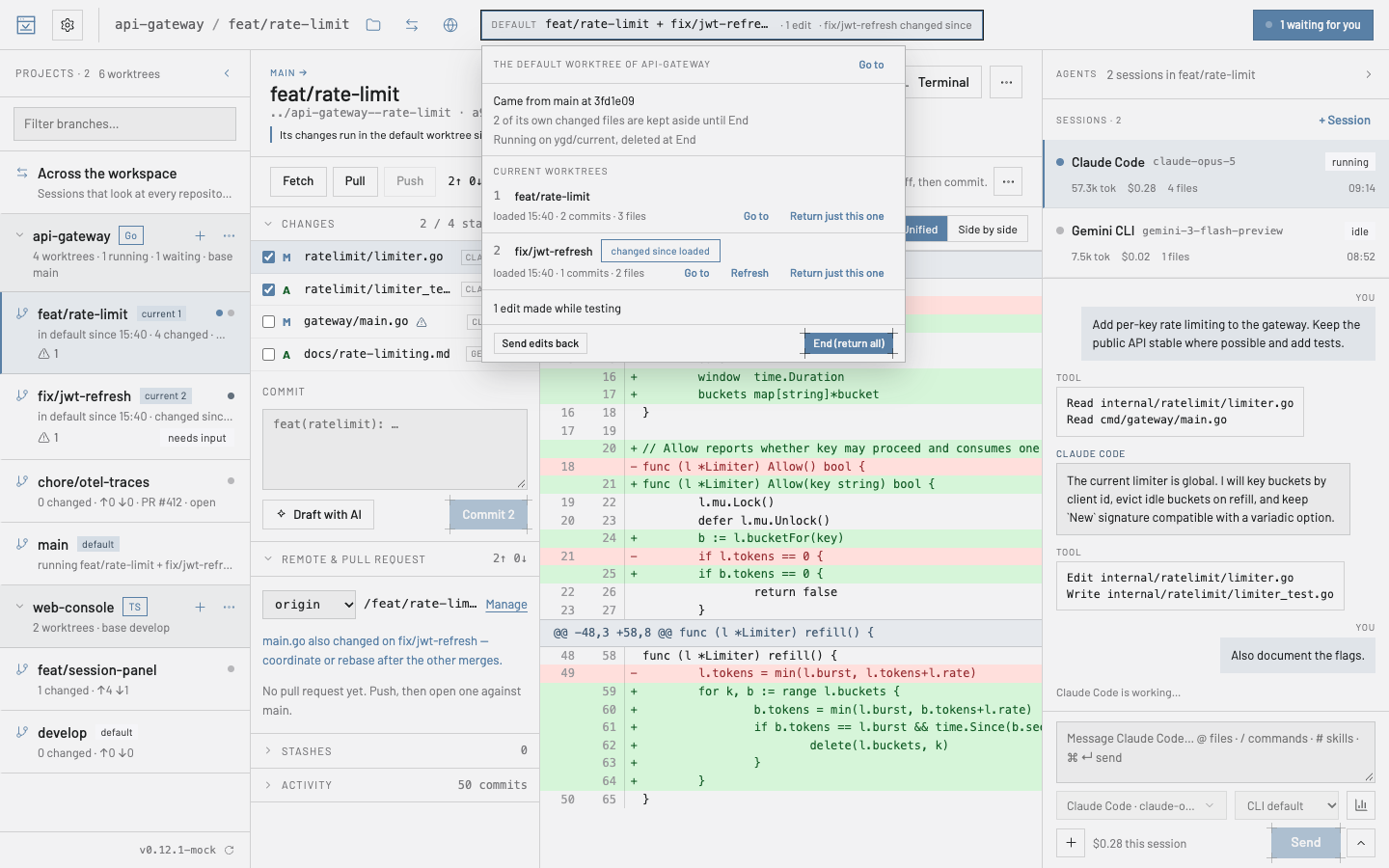
Cambiar pone otro worktree en su lugar. Añadir apila otro encima, para probar dos cambios juntos; donde ambos tocan las mismas líneas la carga se detiene por un conflicto en el worktree por defecto, y para cada archivo mantienes el lado por defecto, tomas el entrante o lo editas y lo marcas resuelto; luego Continuar, o Abortar para volver a lo que se ejecutaba antes.
Los arreglos hechos al probar vuelven a casa. Si tú —o un agente en el worktree por defecto— arreglas algo mientras pruebas, Devolver ediciones lo devuelve al worktree al que pertenece, como cambios sin commitear para revisar y commitear allí; Deshacer lo revierte hasta el siguiente paso. Un archivo que pertenece a varios worktrees actuales, o a ninguno, se pregunta en vez de adivinarse. Cambiar, Añadir, Actualizar y Terminar devuelven primero las ediciones, así que nada de lo hecho en el worktree por defecto se pierde. Devolver ediciones, Terminar y Deshacer este turno escriben los archivos como lo haría un checkout —con Git LFS, git-crypt y finales de línea de Windows incluidos—; si falta un filtro que el repositorio necesita (por ejemplo, git-lfs no está instalado), se detienen con el mensaje de git en vez de dejar archivos puntero.
Terminar devuelve el worktree por defecto exactamente como estaba: su rama y sus propios cambios, preparados y sin preparar. Cada paso abre antes una vista previa breve: qué entra, qué se guarda aparte, qué archivos entrarían en conflicto y lo que lo impide ahora mismo, con la salida. Están en el menú ··· de un worktree, con clic derecho en la barra lateral, en la franja de la cabecera y en ⌘⇧D / ⌘⇧E.
Ajustes › Git puede actualizar solo un worktree actual cuando su agente sigue trabajando, y ejecutar un comando tras cada carga —pnpm install cuando cambió pnpm-lock.yaml, por ejemplo— en el terminal del worktree por defecto, donde lo ves. Tu git stash nunca se toca. Necesita git 2.40 o posterior.
Moverse rápido, y lo que costó
⌘K abre la paleta de comandos: todas las acciones de la app —con su atajo, o el motivo por el que ahora no se pueden ejecutar— más tus worktrees de todo el espacio de trabajo, tus sesiones, las páginas de Ajustes y tus repositorios recientes. Empieza con > para acciones, @ para worktrees y # para sesiones; las flechas y Enter hacen el resto.
Lo que costó. Ajustes › Presupuesto tiene un Informe de uso: una barra por día dividida por agente y lo que gastó cada repositorio y cada rama, en los últimos 7, 30 o 90 días o en las fechas que elijas, con Exportar CSV. Las cifras son las del propio presupuesto, así que siempre coinciden con el medidor de gasto.
Agentes y proveedores
ygd-editor no habla con ningún servicio de IA por sí mismo. Ejecuta las herramientas de línea de comandos que ya tienes —Claude Code, Codex, Gemini CLI, y también Antigravity CLI, Cursor CLI, OpenCode, Qwen Code y GitHub Copilot CLI— con tus propias cuentas, así que el uso, la facturación y las condiciones de datos son exactamente las que acordaste con esos proveedores.
Ajustes › Proveedores de IA conecta cada proveedor con tu propia cuenta: Conectar abre la página de inicio de sesión del proveedor en tu navegador, y la tarjeta muestra después la cuenta, el plan y Cambiar de cuenta / Desconectar / Probar conexión. Codex y Gemini CLI los descarga la aplicación la primera vez que los eliges —la tarjeta dice la versión y el tamaño, muestra el progreso y Quitar descarga lo elimina de nuevo—; si tienes tu propia copia instalada, la aplicación usa esa. La licencia de Claude Code no permite incluirlo, así que su tarjeta ofrece Instalar Claude Code, que ejecuta el instalador oficial de Anthropic en el terminal de la tarjeta, en tu carpeta personal y sin contraseña de administrador. El agente y modelo por defecto, y el preajuste de permisos, pueden ser distintos por repositorio.
La tarjeta también avisa cuando el CLI instalado es más nuevo o más antiguo que las versiones con las que se comprobó esta versión de la aplicación. Las sesiones funcionan igual; el aviso está ahí para que un informe incompleto tenga explicación. Cuando Codex pierde la conexión y reintenta, la transcripción muestra una breve nota Reconectando… en lugar de un error.
Antigravity, Cursor CLI, OpenCode, Qwen Code y Copilot CLI no los descarga la aplicación: sus tarjetas ejecutan el instalador del propio fabricante, o muestran el comando que hay que ejecutar si el fabricante no tiene instalador. No todos los agentes informan de lo que usaron: Cursor no informa ni de tokens ni de coste, así que su coste aparece como desconocido y ningún límite lo cuenta.
Cualquier otro agente que hable el Agent Client Protocol —Goose o Kimi CLI, por ejemplo— se puede añadir como ACP agent: Ajustes › Proveedores de IA recoge su Comando del agente ACP y sus Argumentos del agente ACP, tal como los da su documentación. La aplicación no instala nada para él ni inicia su sesión: inicia sesión como diga su documentación, y Conectar comprueba que responde. Si se niega a empezar una sesión, el mensaje da su motivo y su propio consejo: Goose, por ejemplo, pide ejecutar goose configure.
Permisos
Los agentes preguntan antes de hacer lo que no hayas aprobado de antemano. Ajustes › Permisos tiene tres preajustes —estricto (solo lectura), equilibrado (leer y editar archivos, preguntar para lo demás) y yolo (también ejecutar comandos, usar la web y hacer push)— más interruptores individuales para leer, editar, ejecutar comandos, acceso web, push y borrado. Sea cual sea el preajuste, un agente nunca borra sin preguntar salvo que lo actives.
Cuando llega una petición, Aprobar y Denegar responden una vez; Permitir siempre recuerda esa herramienta para ese worktree, y la regla desaparece con él.
Cuando un agente pide varias cosas a la vez, las peticiones hacen cola en la tarjeta de la sesión y en la bandeja —1 de 3— y las respondes por orden. Ajustes › Permisos › Reglas permitidas lista cada «Permitir siempre» por worktree, con la fecha en que se añadió; Revocar tiene efecto al momento, también en una sesión en marcha. Denegar automáticamente tras (minutos, desactivado por defecto) rechaza una petición que nadie responde y le dice al agente por qué. Codex y Gemini CLI no pueden preguntar, así que su barra de agente muestra el modo de sandbox que les dan tus interruptores; un clic en ella abre Ajustes › Permisos.
Sandbox. Ajustes › Permisos › Sandbox decide dónde pueden escribir los comandos de los agentes. Worktree mantiene sus escrituras dentro del worktree; Sin red además los deja sin red y desactiva el acceso web y los push. El preajuste estricto usa Sin red, yolo usa Worktree y equilibrado lo deja desactivado. Los agentes con sandbox propio someten a él sus comandos; los demás no ejecutan comandos, o preguntan antes de cada uno, y la barra de agente dice cuál es el caso. Con el sandbox, Claude Code aún puede hacer commit en un worktree enlazado; Codex no, así que haz el commit desde la aplicación. El sandbox también mantiene a los agentes fuera de las partes de .git que desviarían el git de la propia aplicación y fuera del estado de un rebase, así que el git rebase, cherry-pick o revert de un agente falla con él: haz el rebase desde la aplicación, con Actualizar desde la base. Por el mismo motivo, el git de la propia aplicación no se ejecuta en un worktree principal cuyo .git contiene un archivo commondir, que git nunca escribe ahí: bórralo si no lo pusiste tú.
Algunos comandos solo se recuerdan exactamente como están escritos —borrar recursos de un clúster, operaciones en la nube que abren accesos o ejecutan código, sentencias SQL—, así que aprobar uno nunca aprueba el siguiente. Otros no se recuerdan nunca y preguntan cada vez: terraform, tofu o terragrunt apply o destroy con -auto-approve, y cualquier comando de kubectl, oc, aws, docker o helm cuyas opciones nombren un kubeconfig, un certificado o un archivo de configuración. Su petición no ofrece Permitir siempre y explica por qué en una línea bajo sus botones. Las opciones delante de un comando —docker --context …, por ejemplo— no esconden lo que hace.
Notificaciones, bandeja y presupuesto
Ajustes › Notificaciones elige cuándo te avisa la aplicación: cuando una sesión espera, cuando una termina y cuando cambia un pull request —checks terminados, aprobado, cambios pedidos, fusionado—. Los pull requests de todos los worktrees se vigilan en segundo plano, así que te enteras en unos cinco minutos incluso de uno que no estás mirando; un merge detectado así mantiene la oferta de eliminar el worktree hasta que respondas. Las notificaciones solo aparecen con la ventana en segundo plano, un clic en una salta a la sesión, y la insignia del dock o la barra de tareas puede contar las sesiones en espera.
La bandeja de la cabecera tiene dos pestañas. Esperan respuesta son las sesiones que te esperan. Actividad es todo lo que la aplicación te ha dicho —turnos terminados, cambios en pull requests, fallos con la salida completa de git, los avisos que se te hayan escapado—, y un clic en una fila te lleva a su sesión o worktree. Las filas sin leer se cuentan, Marcar todo como leído las limpia, y las 200 más recientes se conservan entre reinicios.
La barra de presupuesto al pie del panel izquierdo es el gasto de hoy en todas las sesiones. Cuando un agente informa de su propio coste, esa es la cifra; si no, sus tokens se valoran al precio de lista del modelo, y las tarifas de Ajustes › Presupuesto solo sirven para los modelos que no lo tienen. La ventana de uso y la información del coste de cada sesión dicen cuál es el caso. Ajustes › Presupuesto fija además un límite diario y otro por sesión y un umbral de aviso; con Pausar sesiones al llegar al límite activado, alcanzar el límite diario también detiene los turnos que siguen en marcha, y un aviso dice cuántos.
Ajustes
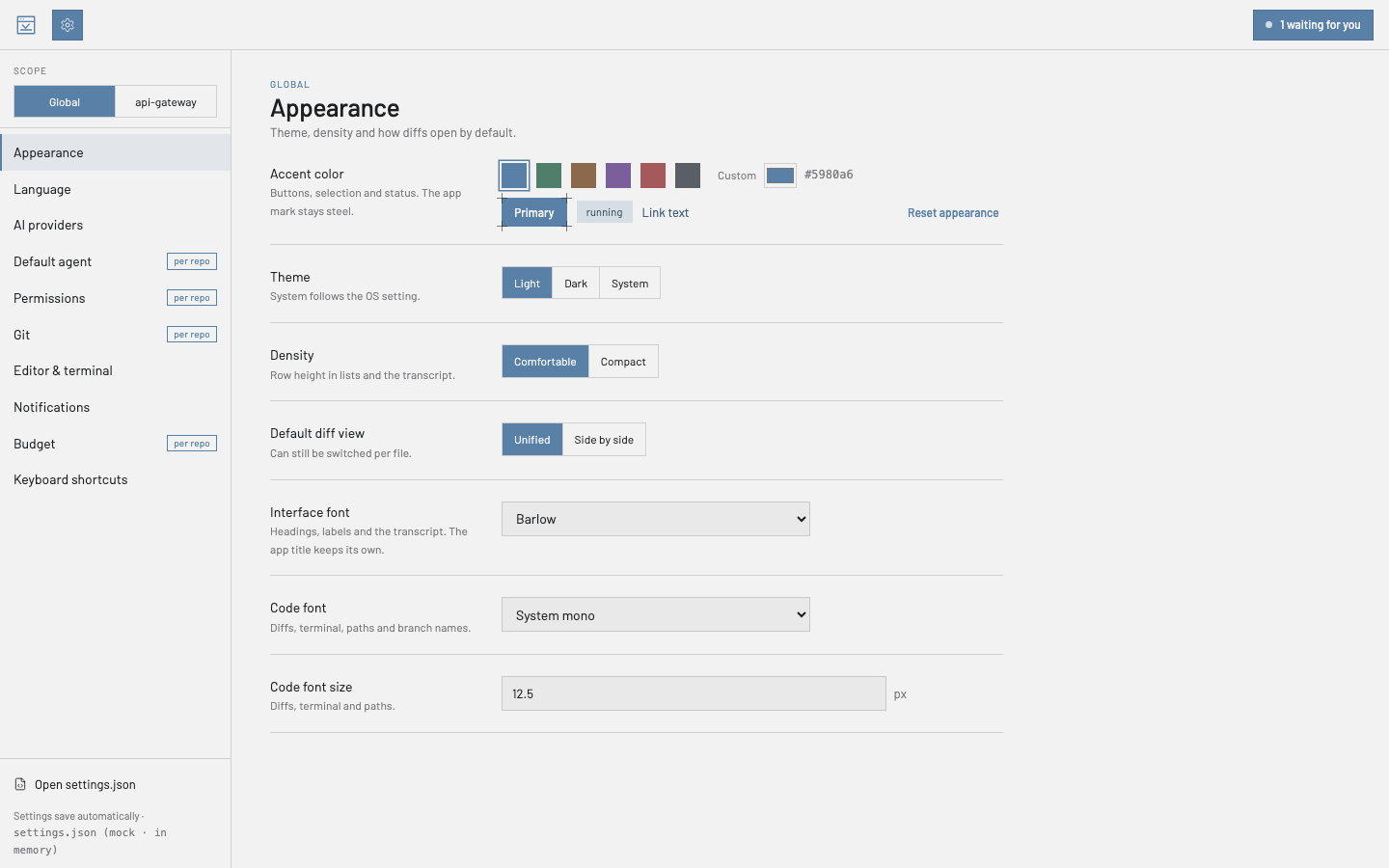
Los Ajustes (⌘,) están agrupados por tema. Apariencia fija tema, color de acento, densidad y tipografías; Idioma cambia la interfaz entre inglés, español, italiano, polaco, francés, alemán y turco. Varias secciones llevan la etiqueta por repo: con un repositorio seleccionado arriba puedes sobrescribirlas solo para ese repositorio. Las fechas, horas, números y costes siguen el idioma que elijas, no el del sistema.
Todo se guarda automáticamente en settings.json, en la carpeta de la aplicación dentro de tu directorio personal; Abrir settings.json edita el archivo en bruto con validación, y la cabecera muestra cuándo se escribió por última vez. El archivo nombra su esquema, así que un editor como VS Code lo completa y lo comprueba cuando lo editas a mano. Cada guardado conserva el archivo anterior como settings.json.bak; si el archivo se estropea, la aplicación funciona con esa copia y te lo dice. Una versión más antigua de la aplicación nunca sobrescribe un archivo escrito por una más nueva: funciona con los valores por defecto y no guarda ajustes hasta que vuelvas a actualizar. Los espacios de trabajo, la bandeja y las listas de sesiones se guardan del mismo modo.
Buscar en ajustes, arriba, encuentra cualquier fila por su nombre o por lo que hace: escribe «límite presupuesto» y se abre Presupuesto con el cursor en Límite diario; ⌘K también encuentra ajustes. Una fila que has cambiado muestra un punto y su propio Restablecer. Los campos numéricos rechazan un valor que la aplicación no podría usar, dicen por qué y conservan el guardado.
Exportar perfil de ajustes, en Ajustes › Acerca de y actualizaciones, escribe en un solo archivo tus ajustes, los de cada repositorio y cada espacio de trabajo y tus espacios de trabajo, y te lo enseña antes de guardarlo, para preparar otro ordenador igual; Importar perfil de ajustes lo vuelve a leer. Las variables del worktree, los secretos de los servidores MCP y las reglas «Permitir siempre» se quedan fuera salvo que los marques. Antes de que una importación active los arreglos automáticos de CI o cambie los límites de presupuesto o las tarifas de un agente, se te pregunta.
Ventanas pequeñas y teclado
Ventanas pequeñas. La ventana baja hasta 900 × 680, así que la aplicación cabe junto a un editor en un portátil de 13 o 14 pulgadas. Por debajo de unos 1.180 píxeles de ancho, el panel de sesiones se pliega en una barra estrecha, y por debajo de unos 1.000 también la lista de worktrees. Haz clic en la barra para abrir su panel sobre el centro; Escape, o un clic al lado, lo vuelve a guardar. Tu disposición guardada no se toca: ensancha la ventana y los paneles vuelven a estar como estaban.
Desde el teclado. Cada lista —worktrees, sesiones, pestañas de terminal, secciones de Ajustes, repositorios recientes— es una sola parada de Tab. ↑ y ↓ (← y → en las pestañas de terminal), Inicio y Fin se mueven por ella, Intro o Espacio eligen una fila, la tecla de menú o Mayús+F10 abre su menú, y F2 renombra una pestaña de terminal.
Las preguntas son de la aplicación. Lo que necesita un sí —descartar, borrar un stash, fusionar un pull request— pregunta en un diálogo de la propia aplicación, en tu idioma y con la acción escrita en el botón; Escape es no. Clonar, Traspasar sesión y Remotos preguntan antes de tirar lo que hayas escrito en ellos.
Disposiciones. El botón al final de las pestañas de terminal acopla el terminal bajo el diff, para que una ejecución de tests siga a la vista mientras preparas archivos. La paleta de comandos cambia entre disposiciones —Revisión para un diff grande, Agente para una transcripción grande, o los paneles por defecto— y Modo concentración (⌘.) oculta todo menos el centro. Una transcripción también puede abrirse en una ventana propia —Abrir en su propia ventana, en el menú de clic derecho de una sesión—, donde la petición de una herramienta se responde con Aprobar o Denegar; vuelve a abrirse donde la cerraste por última vez.
Accesibilidad. Ajustes › Accesibilidad tiene Escala de la interfaz (hasta 150 %), Contraste aumentado, Reducir movimiento, Mostrar siempre el anillo de foco y Anunciar a los lectores de pantalla. También se respetan los ajustes de contraste y movimiento del propio sistema.
Actualizaciones
Poco después de arrancar, y cada seis horas mientras sigue abierta, la aplicación consulta las versiones de este sitio y te avisa cuando hay una nueva. Un clic la descarga; con Ajustes › Acerca de y actualizaciones › Descargar actualizaciones automáticamente activado, se descarga en cuanto aparece. Nada se instala hasta que eliges: Reiniciar y actualizar ahora, Reiniciar más tarde —entonces se instala al salir— o Descartar.
Una actualización solo se instala si la lista firmada de sumas de comprobación de la versión la incluye, comprobada contra el certificado que lleva la aplicación. Si no, la aplicación dice que la actualización no está firmada por el proyecto y no instala nada. Ajustes › Acerca de y actualizaciones tiene además Ofrecer actualizaciones, que desactiva las comprobaciones, y Buscar actualizaciones con la hora de la última comprobación.
El primer arranque tras una actualización dice en qué versión estás, y su Novedades abre las notas de la versión dentro de la aplicación. Ajustes › Acerca de y actualizaciones y la paleta de comandos también las abren.
Ajustes › Acerca de y actualizaciones › Canal de actualizaciones puede ponerse en Beta para recibir las versiones preliminares antes que nadie; van firmadas y se comprueban como cualquier actualización. Volver a Estable nunca instala una versión más antigua: te quedas en la beta hasta que haya una versión estable más nueva.
Desde el terminal: ygd
Instalar la herramienta de línea de comandos… —en el menú de la aplicación en macOS, en el menú Archivo en Windows y Linux— pone el comando ygd en tu PATH. ygd open [folder] abre un repositorio en la aplicación. ygd run --task "…" arranca un agente con una tarea en un worktree nuevo; --agent, --model, --try 2 y --plan funcionan como en el diálogo Nuevo worktree. ygd doctor informa sobre git, el PATH y los CLI de los agentes sin abrir ninguna ventana. Con la aplicación cerrada, open y run la arrancan.
Los enlaces ygd:// hacen lo mismo desde un navegador o un script. Si la aplicación no ha abierto antes el repositorio, primero pregunta, y los agentes en sandbox no pueden lanzar ygd run por su cuenta. Desde el AppImage no se puede instalar el comando; para eso, usa el paquete de Debian / Ubuntu.
Atajos de teclado
| ⌘O | Abrir repositorio |
| ⇧⌘C | Clonar repositorio |
| ⌘N | Nuevo worktree |
| ⌘K | Paleta de comandos |
| ⌘, | Ajustes |
| ⌘↵ | Enviar el mensaje |
| ⌘F | Buscar en el terminal |
| ⌘⇧] ⌘⇧[ | Terminal siguiente / anterior |
| ⇧N | Siguiente archivo sin revisar |
| ⌘⇧O | Centro de control |
| ⌘⇧B | Tablero de tareas |
| ⌘⇧T | Ordenar commits |
| ⌘. | Modo concentración |
En Windows y Linux, lee ⌘ como Ctrl, salvo en el terminal: allí buscar es Ctrl+Mayús+F, y Ctrl+AvPág / Ctrl+RePág cambian de terminal. La mayoría de los atajos se cambian en Ajustes › Atajos de teclado.
Cuando algo falla
macOS dice que no ha podido verificar la aplicación (Trasladar a la Papelera / Aceptar). Pulsa Aceptar y después Ajustes del Sistema › Privacidad y seguridad › baja hasta Seguridad › Abrir de todos modos, y confirma con tu contraseña. En macOS 14 o anterior, clic derecho › Abrir lo hace en un paso. Si sigue negándose, en Terminal: xattr -d com.apple.quarantine /Applications/ygd-editor.app. Si dice que la aplicación está dañada, la descarga se corrompió: descárgala de nuevo y compárala con SHA256SUMS.txt.
Evitar el aviso por completo. Instálala desde Terminal: curl -fsSL https://mhguitarte.github.io/ygd-editor/install.sh | bash. Comprueba la descarga como lo habría hecho macOS y deja la aplicación en Aplicaciones; más en la página de descarga.
Windows bloquea el instalador. SmartScreen › Más información › Ejecutar de todas formas. El editor debe ser ygd-editor release signing.
El AppImage no arranca. Ejecútalo con --appimage-extract-and-run o instala libfuse2.
Un proveedor aparece como «No instalado». Codex y Gemini CLI se descargan a petición: pulsa Descargar en la tarjeta y, si la descarga falla, la tarjeta dice por qué (sin conexión, o un archivo que no coincidía con su suma de comprobación y se descartó). Para Claude Code, pulsa Instalar Claude Code en su tarjeta; si lo instalaste tú, abre una terminal, comprueba que claude --version funciona y luego Ajustes › Proveedores de IA › Volver a buscar.
Algo no cuadra con git, el PATH o un agente. Si instalaste el comando ygd, ygd doctor en una terminal dice lo que ve la aplicación, incluso cuando la aplicación no arranca.
Errores de git. La aplicación explica los habituales en una frase —credenciales, un remoto que avanzó, un archivo de bloqueo, un árbol con cambios, conflictos— y guarda la salida completa en el terminal del worktree.
No aparece ninguna actualización. Revisa Ajustes › Acerca de y actualizaciones › Ofrecer actualizaciones y pulsa Buscar actualizaciones; la aplicación necesita llegar a github.com.
Una actualización se rechazó por no estar firmada por el proyecto. No se instaló nada. Descarga el instalador desde Todas las versiones y compruébalo como explica ¿Mi descarga es auténtica?.
Los ajustes no se guardan tras volver a una versión anterior. La aplicación antigua deja intactos los archivos que escribió la nueva, funciona con los valores por defecto y dice de qué archivo se trata. Vuelve a actualizar y todo estará donde lo dejaste.
Informar de un problema. Ajustes › Diagnóstico muestra lo que necesita un informe de error: las versiones de la aplicación, de git y de cada CLI de agente, el PATH que reciben los agentes, los procesos de agente en marcha y un registro en vivo que puedes filtrar. Niveles de registro fija cuánto se registra: info, git=debug registra git en detalle. Preparar paquete… lo reúne todo en un zip y lista cada archivo para que lo leas antes de Guardar zip…: los tokens y las claves de API van enmascarados, lo que escribiste a agentes y terminales se queda fuera, y tu carpeta personal aparece como ~. Adjúntalo a un issue contando qué hiciste, qué esperabas y qué pasó.
La aplicación se cerró de golpe. Queda un registro en tu ordenador y no se sube nada. El siguiente arranque te lo dice, e Informar de un error…, en el menú Ayuda, abre un issue nuevo en tu navegador con la versión de la aplicación, tu sistema y el último fallo ya rellenados, sin rutas, prompts, ajustes ni tokens. Tú lo lees y decides si enviarlo.
Desinstalar
Antes de quitarla —las dos cosas son opcionales—. Si hay un worktree actual en el worktree por defecto, pulsa Terminar, para que el worktree por defecto recupere su rama y sus cambios. Para cerrar sesión en un proveedor, usa Desconectar en su tarjeta de Ajustes › Proveedores de IA: las sesiones son de Claude Code, Codex y Gemini CLI, no de la aplicación, así que quitar la aplicación no las cierra. Si instalaste el comando ygd, quítalo con Quitar en Ajustes › Línea de comandos. Después cierra ygd-editor.
macOS. Arrastra ygd-editor de Aplicaciones a la Papelera —desde ~/Applications si la instalación por Terminal la puso ahí.
Windows. Configuración › Aplicaciones › Aplicaciones instaladas › ygd-editor › Desinstalar, o Panel de control › Programas y características.
Linux. Borra el archivo AppImage. Para el paquete de Debian / Ubuntu: sudo apt remove ygd-editor.
Lo que se queda. Tus ajustes, espacios de trabajo, historial de sesiones y las descargas de Codex y Gemini CLI están en la carpeta .ygd-editor de tu directorio personal, y desinstalar no los borra, así que al reinstalar sigues donde lo dejaste. Para quitarlos también, junto con las cachés de la aplicación, ejecuta esto después de desinstalar:
macOS:
rm -rf ~/.ygd-editor ~/Library/Application\ Support/ygd-editor ~/Library/Caches/ygd-editor-updater ~/Library/Caches/com.mhguitarte.ygd-editor* ~/Library/HTTPStorages/com.mhguitarte.ygd-editor ~/Library/Preferences/com.mhguitarte.ygd-editor.plist
Windows (PowerShell):
Remove-Item -Recurse -Force -ErrorAction SilentlyContinue "$env:USERPROFILE\.ygd-editor", "$env:APPDATA\ygd-editor", "$env:LOCALAPPDATA\ygd-editor-updater"
Linux:
rm -rf ~/.ygd-editor ~/.config/ygd-editor ~/.cache/ygd-editor-updater
Lo que nunca se toca. Tus repositorios y los worktrees que creaste son carpetas de git normales y siguen donde están; git worktree remove <carpeta> quita uno. Si la aplicación instaló Claude Code por ti, sigue en tu directorio personal: la documentación de Anthropic explica cómo quitarlo.
Privacidad y seguridad
Todo se ejecuta en tu ordenador. La aplicación en sí se conecta a internet para dos cosas: consultar las versiones de este sitio en busca de actualizaciones y, una vez al día, descargar de models.dev la lista pública de modelos y sus precios. Los agentes hablan con sus proveedores con tus cuentas; git habla con tus remotos con tus credenciales. Los tokens de proveedor que la aplicación guarda van al llavero del sistema operativo. La interfaz corre en una caja de arena, cada petición que nombra una ruta se comprueba contra los repositorios que realmente abriste, y ningún comando se construye jamás a partir de una cadena de shell. El paquete de diagnóstico y los informes de fallos se guardan en tu ordenador y no se envían a ninguna parte. Las notificaciones en el móvil, si las activas, solo envían qué agente te necesita en qué rama, o los checks de qué pull request fallaron.
Para comprobar que una descarga es realmente nuestra, mira ¿Mi descarga es auténtica? en la página de descarga.