Dale a cada tarea su propia rama y su propio agente de IA, y tenlos todos a la vista.
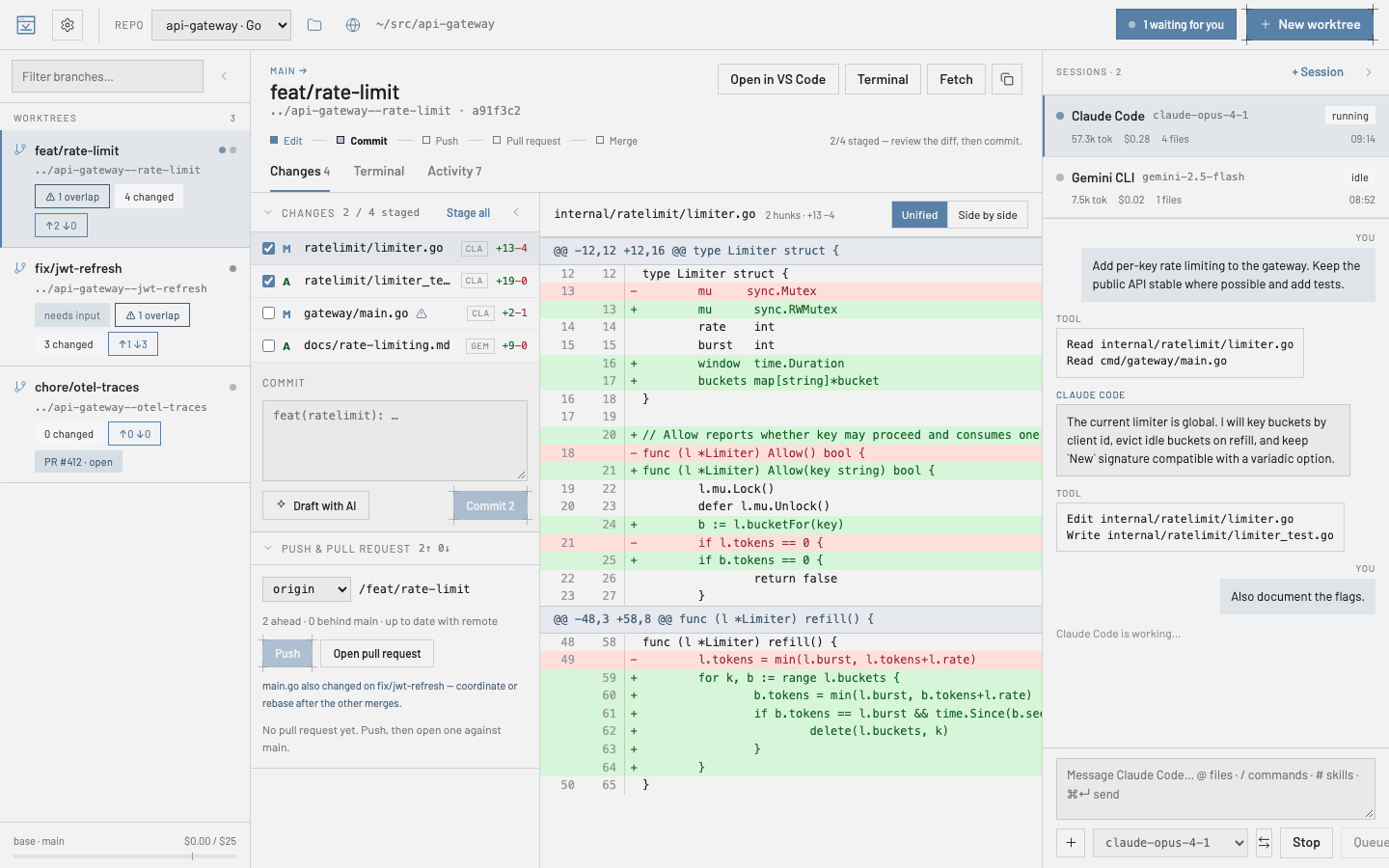
ygd-editor abre cada tarea en su propio worktree de git, ejecuta dentro un agente de programación (Claude Code, Codex o Gemini CLI) y te deja revisar los cambios, hacer commit, push y abrir el pull request sin salir de la ventana. Gratis, para macOS, Windows y Linux.
Qué te llevas
Un worktree por tarea
Cada rama tiene su propia carpeta: los agentes nunca se pisan y cambias de tarea sin guardar nada a medias.
Agentes donde está el código
Arranca Claude Code, Codex o Gemini CLI dentro de un worktree, mira cómo trabaja, responde a sus preguntas y pasa una sesión a otro worktree si cambian los planes.
Revisa y publica sin moverte
Prepara archivos, lee el diff, pide al agente que explique o cambie una selección, haz commit, push y abre el pull request desde la misma pantalla.
No molesta
Una sola bandeja con todas las sesiones que te esperan, notificaciones de escritorio opcionales y un medidor del gasto de hoy con los límites que tú pongas.
Instalación en un minuto
Tu ordenador te avisará la primera vez. Es lo esperado: nadie ha pagado a Apple ni a Microsoft por un certificado, y el aviso habla de ese papeleo, no de lo que hace la aplicación. Así se pasa, una sola vez.
macOS
- Abre el
.dmgdescargado. Una ventana muestra estos pasos en tu idioma —pulsa Continuar— y después arrastra ygd-editor a Aplicaciones. - Ábrela. macOS dice que no ha podido verificar la aplicación y ofrece Trasladar a la Papelera o Aceptar: pulsa Aceptar.
- Abre Ajustes del Sistema › Privacidad y seguridad, baja hasta Seguridad y pulsa Abrir de todos modos junto a ygd-editor. Confirma con tu contraseña. Ya está: macOS no volverá a preguntar.
- En macOS 14 o anterior, clic derecho en la aplicación › Abrir hace lo mismo en un paso.
- ¿No sabes qué Mac tienes? Menú Apple › Acerca de este Mac: «Apple M…» es Apple Silicon; si dice «Intel», es Intel.
Windows
- Ejecuta el instalador. Cuando SmartScreen diga «Windows protegió su PC», pulsa Más información y después Ejecutar de todas formas.
- El editor que aparece es ygd-editor release signing: somos nosotros. Elige la carpeta si quieres y termina.
- La aplicación aparece en el menú Inicio como ygd-editor.
Linux
- AppImage: hazlo ejecutable (
chmod +x ygd-editor-*.AppImage) y ejecútalo. Si se queja de FUSE, lánzalo con--appimage-extract-and-run. - Debian / Ubuntu:
sudo apt install ./ygd-editor-*.deby búscalo en el menú de aplicaciones.
Qué necesitas
Git en tu ordenador y una cuenta en al menos un proveedor. Codex y Gemini CLI vienen dentro de la aplicación, sin nada que instalar; para Claude Code, cuya licencia no permite incluirlo, Ajustes › Proveedores de IA ofrece un clic que ejecuta por ti el instalador oficial de Anthropic. Conectar un proveedor abre su página de inicio de sesión en tu navegador. Para los pull requests, gh de GitHub o glab de GitLab.
Las actualizaciones se cuidan solas
Poco después de arrancar, la aplicación busca una versión nueva, la descarga en silencio y ofrece «Reiniciar para actualizar». Ajustes › Notificaciones tiene además un botón «Buscar actualizaciones» y, si lo prefieres, una opción para instalarlas por sí sola cuando no hay nada en marcha. Tras actualizar, te dice en qué versión estás y enlaza a lo que ha cambiado.
¿Primera vez?
La guía de uso recorre los primeros diez minutos: abrir un repositorio, crear un worktree, arrancar un agente, revisar y publicar el resultado.
¿Mi descarga es auténtica?
Dos comprobaciones independientes, y ninguna se basa en confiar en un nombre. No hace falta hacerlas; están aquí para quien quiera.
¿Mi descarga es auténtica? — los detalles técnicos
Procedencia. Cada versión incluye SHA256SUMS.txt, firmado mediante Sigstore por el propio flujo de publicación del proyecto. Con cosign instalado:
cosign verify-blob --bundle SHA256SUMS.txt.sigstore.json \
  --certificate-identity-regexp '^https://github.com/MHGuitarte/ygd-editor/\.github/workflows/release\.yml@refs/tags/v' \
  --certificate-oidc-issuer https://token.actions.githubusercontent.com SHA256SUMS.txt
sha256sum --check --ignore-missing SHA256SUMS.txt   # macOS: shasum -a 256 -c SHA256SUMS.txt
Firma de código. La aplicación de macOS y el instalador de Windows están firmados con el certificado del proyecto (clave pública). Compara la huella, no el nombre: cualquiera puede llamar a un certificado como quiera.
SHA-256 46:C5:62:27:2A:5C:22:9E:D7:85:E1:A3:0D:47:2A:A3:5B:CE:AC:F0:7D:E4:D8:A3:49:23:C9:7B:D3:74:C3:AB SHA-1 (macOS codesign · Windows thumbprint) 79A40643BDFE500AB6730154B03B336C1809C57C# macOS codesign --verify --deep --strict /Applications/ygd-editor.app && codesign -dvv /Applications/ygd-editor.app 2>&1 | grep Authority # Windows (PowerShell) (Get-AuthenticodeSignature .\ygd-editor-*-setup.exe).SignerCertificate.Thumbprint