Guía de uso
Todo lo necesario para la primera tarde con ygd-editor, en palabras llanas. Diez minutos de lectura, y puedes volver a cualquier sección desde la lista.
La idea en un minuto
Un worktree de git es una segunda carpeta del mismo repositorio, con otra rama. En vez de cambiar de rama en una sola carpeta —guardando cambios a medias, recompilando y perdiendo el hilo cada vez— tienes una carpeta por tarea.
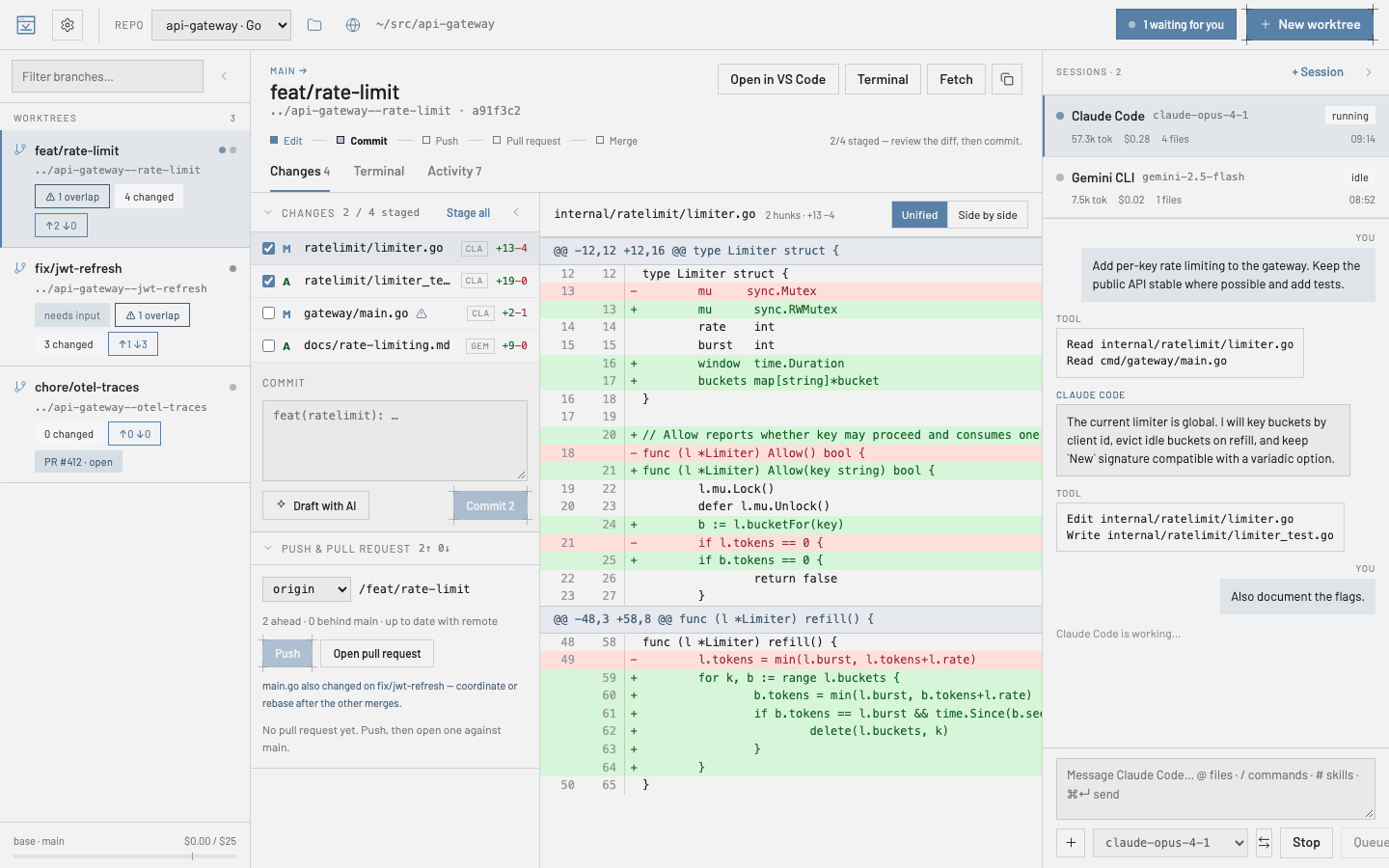
ygd-editor gira en torno a eso: el panel izquierdo lista tus worktrees, el central muestra qué ha cambiado en el que elijas y el derecho ejecuta dentro un agente de IA. Dos agentes en dos tareas trabajan en dos carpetas y nunca chocan. Cuando uno espera una respuesta, la bandeja de la cabecera te lo dice.
Tus primeros diez minutos
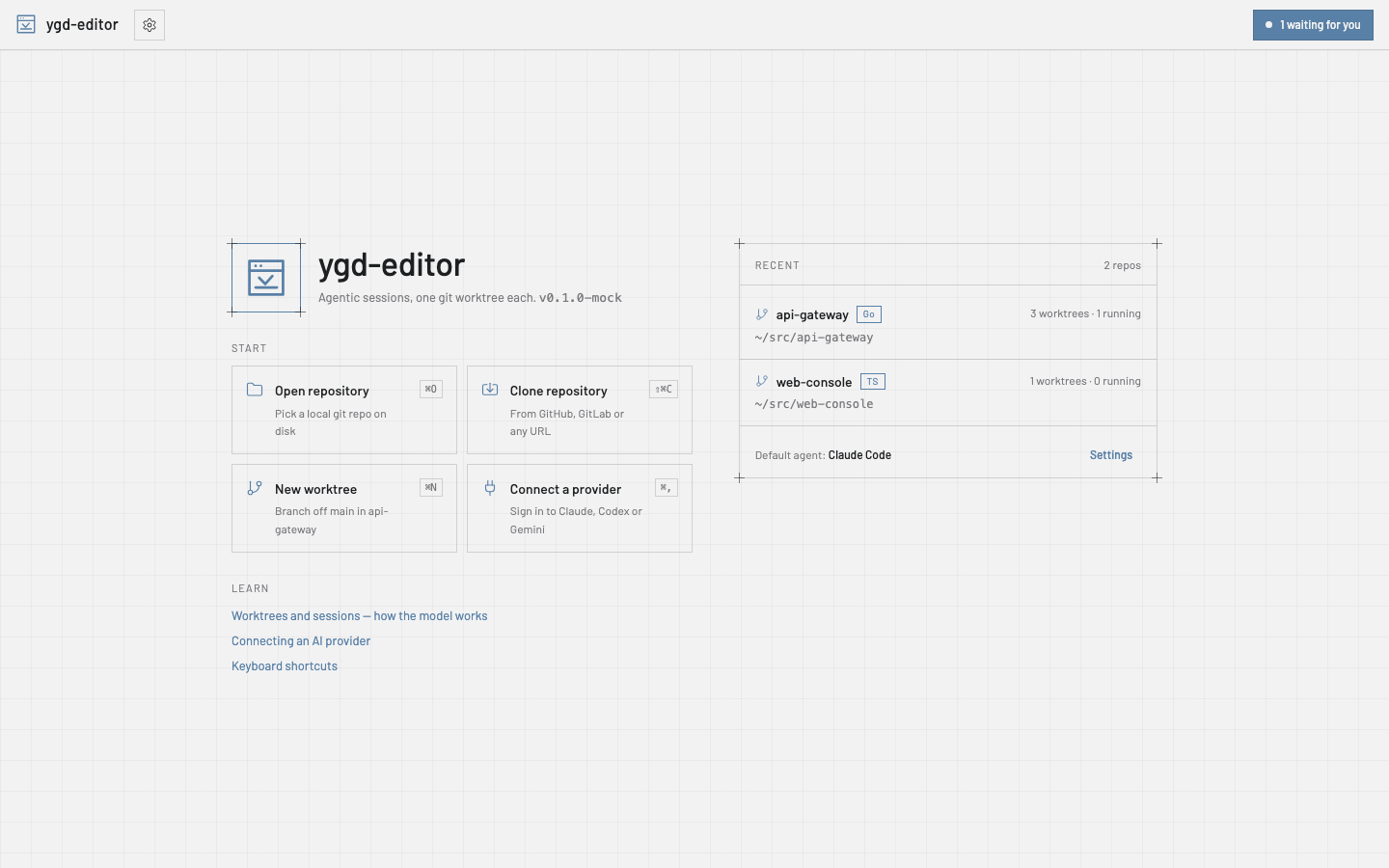
- Abre un repositorio. En la página de inicio elige Abrir repositorio y escoge una carpeta que ya tenga git, o Clonar repositorio con una URL de GitHub, GitLab o cualquier git. Los recientes se quedan en la página de inicio.
- Crea un worktree. Nuevo worktree (⌘N) sugiere un nombre de rama a partir de la tarea y una carpeta donde ponerla; ambos son tuyos para renombrarlos con la convención que uses. Git no admite espacios en el nombre de una rama, así que se convierten en guiones y el diálogo te enseña el resultado antes de crear nada. Dónde van los worktrees en disco, y un prefijo sugerido opcional, están en Ajustes › Git.
- Arranca una sesión. + Sesión en el panel derecho elige agente y modelo; el agente por defecto está en Ajustes › Agente por defecto. Escribe lo que quieres en el compositor.
@adjunta archivos o contexto como el diff actual,/ejecuta comandos del agente,#sus skills. ⌘↵ envía. - Déjalo trabajar, o páralo. La transcripción muestra cada herramienta que usa el agente. Cuando necesita permiso para algo que no has aprobado de antemano, la sesión pasa a esperando, la bandeja de la cabecera la cuenta y tú permites o deniegas; «Permitir siempre» recuerda tu decisión para ese worktree. Detener interrumpe; lo que escribas mientras trabaja se pone en cola.
- Revisa los cambios. La pestaña Cambios lista cada archivo tocado y quién lo cambió. Pulsa uno para ver el diff; selecciona líneas y elige Explicar o Pedir un cambio para devolvérselas al agente. Un aviso marca los archivos que otro worktree del mismo repositorio también toca.
- Commit, push y abre el PR. Marca los archivos a preparar, escribe el mensaje o Redactar con IA, Commit. Push configura el upstream; Abrir pull request rellena título, cuerpo (redactado a partir del diff si quieres), borrador, revisores y etiquetas, y se lo pasa a
ghoglab. La tarjeta del worktree muestra entonces el PR y sus checks.
En el día a día
El worktree principal —la carpeta con la que abriste el repositorio— aparece junto a los demás y es aquel del que se ramifican los nuevos. Selecciónalo y pulsa el nombre de su rama en la cabecera: se despliega un buscador con todas las ramas —las tuyas o alguna que solo exista en el remoto, que se crea como rama de seguimiento—. Escribe para filtrar, flechas y Enter para cambiar. Una rama que ya tenga otro worktree aparece en gris, porque git solo permite una rama en un worktree a la vez.
Actualizar desde la base en un worktree hace fetch y rebase sobre la rama base; los conflictos se detienen con los archivos listados, los resuelves, preparas y Continuar. Fetch refresca los contadores de adelante/atrás. La pestaña Terminal es una shell real en la carpeta del worktree; Actividad es la línea de tiempo de lo que pasó allí —commits, pushes, sesiones— y sobrevive a los reinicios.
Pasar una sesión. Una sesión puede moverse a otro worktree desde su menú, transcripción incluida, cuando te das cuenta de que el trabajo va en otra rama.
Eliminar un worktree termina sus sesiones, archiva sus registros y olvida sus reglas de permisos; la rama se queda salvo que la borres. Ajustes › Git puede borrar el worktree por sí solo cuando su PR se fusiona.
Varios repositorios. Abre los que quieras; la cabecera cambia entre ellos y la bandeja cuenta las sesiones en espera de todos.
Agentes y proveedores
ygd-editor no habla con ningún servicio de IA por sí mismo. Ejecuta las herramientas de línea de comandos que ya tienes —Claude Code, Codex, Gemini CLI— con tus propias cuentas, así que el uso, la facturación y las condiciones de datos son exactamente las que acordaste con esos proveedores.
Ajustes › Proveedores de IA conecta cada proveedor con tu propia cuenta: Conectar abre la página de inicio de sesión del proveedor en tu navegador, y la tarjeta muestra después la cuenta, el plan y Cambiar de cuenta / Desconectar / Probar conexión. Codex y Gemini CLI vienen dentro de la aplicación, así que no hay nada que instalar; si tienes tu propia copia instalada, la aplicación usa esa. La licencia de Claude Code no permite incluirlo, así que su tarjeta ofrece Instalar Claude Code, que ejecuta el instalador oficial de Anthropic en el terminal de la tarjeta, en tu carpeta personal y sin contraseña de administrador. El agente y modelo por defecto, y el preajuste de permisos, pueden ser distintos por repositorio.
Permisos
Los agentes preguntan antes de hacer lo que no hayas aprobado de antemano. Ajustes › Permisos tiene tres preajustes —estricto (solo lectura), equilibrado (leer y editar archivos, preguntar para lo demás) y yolo (también ejecutar comandos, usar la web y hacer push)— más interruptores individuales para leer, editar, ejecutar comandos, acceso web, push y borrado. Sea cual sea el preajuste, un agente nunca borra sin preguntar salvo que lo actives.
Cuando llega una petición, Permitir y Denegar responden una vez; Permitir siempre recuerda esa herramienta para ese worktree, y la regla desaparece con él.
Notificaciones, bandeja y presupuesto
Ajustes › Notificaciones elige cuándo te avisa la aplicación: cuando una sesión espera, cuando una termina, cuando cambian los checks de un pull request. Las notificaciones solo aparecen con la ventana en segundo plano, un clic en una salta a la sesión, y la insignia del dock o la barra de tareas puede contar las sesiones en espera.
La barra de presupuesto al pie del panel izquierdo es el gasto real de hoy en todas las sesiones, tomado de los informes de uso de los propios agentes. Ajustes › Presupuesto fija un límite diario y otro por sesión, un umbral de aviso y si las sesiones se pausan al llegar al límite.
Ajustes
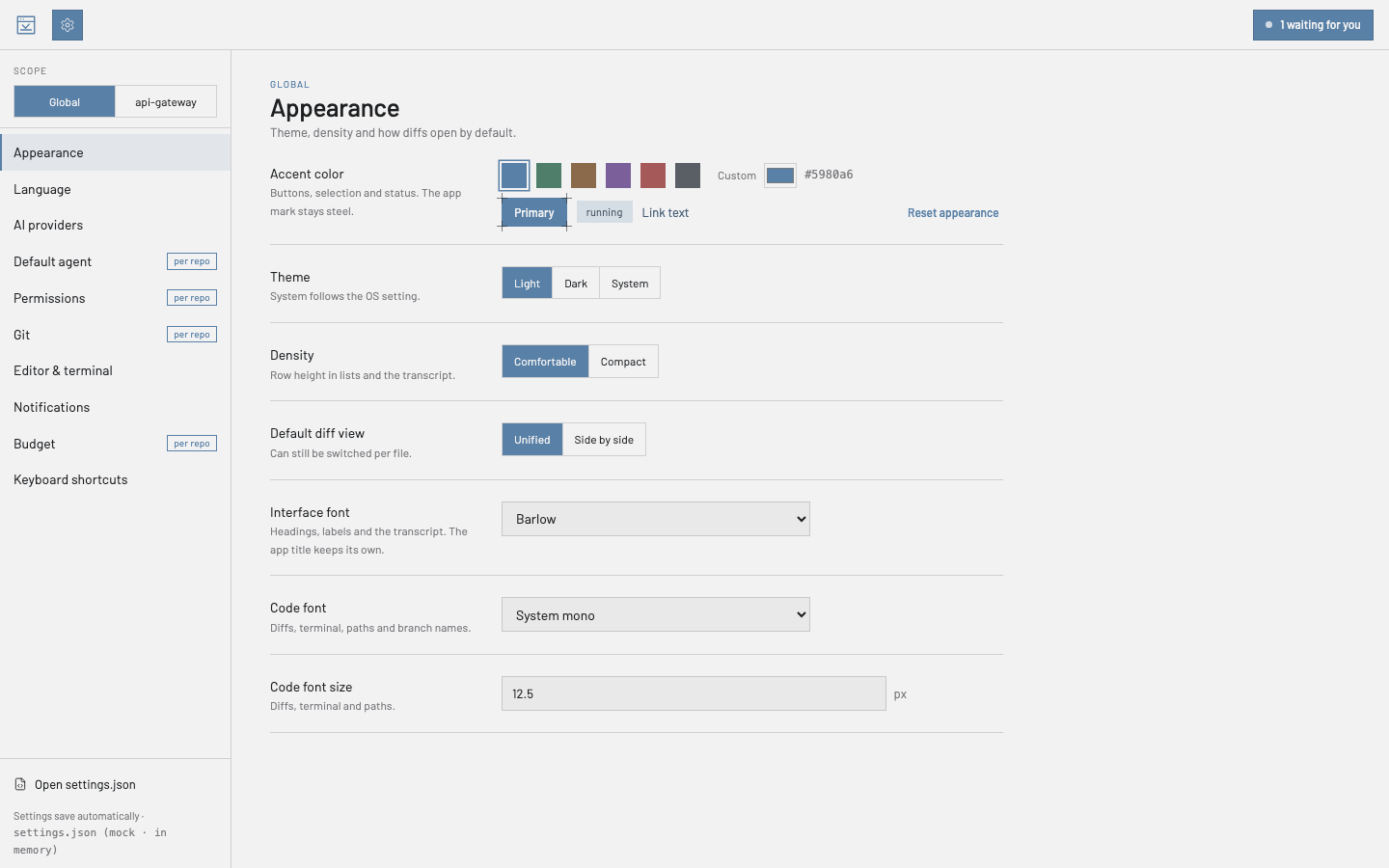
Los Ajustes (⌘,) están agrupados por tema. Apariencia fija tema, color de acento, densidad y tipografías; Idioma cambia la interfaz entre inglés y español. Varias secciones llevan la etiqueta por repo: con un repositorio seleccionado arriba puedes sobrescribirlas solo para ese repositorio.
Todo se guarda automáticamente en settings.json, en la carpeta de la aplicación dentro de tu directorio personal; Abrir settings.json edita el archivo en bruto con validación, y la cabecera muestra cuándo se escribió por última vez.
Actualizaciones
Poco después de arrancar, la aplicación consulta las versiones de este sitio, descarga la nueva en segundo plano y ofrece Reiniciar para actualizar. Ajustes › Notificaciones tiene el interruptor Ofrecer actualizaciones, un botón Buscar actualizaciones con la hora de la última comprobación e Instalar actualizaciones automáticamente: activado, una actualización descargada reinicia la aplicación por sí sola tras una cuenta atrás de 15 segundos que puedes cancelar, y solo cuando ninguna sesión está en marcha o esperando; si no, se instala al salir. El primer arranque tras actualizar dice en qué versión estás y enlaza a lo que ha cambiado.
Atajos de teclado
| ⌘O | Abrir repositorio |
| ⇧⌘C | Clonar repositorio |
| ⌘N | Nuevo worktree |
| ⌘, | Ajustes |
| ⌘↵ | Enviar el mensaje |
En Windows y Linux, lee ⌘ como Ctrl. Todos los atajos se cambian en Ajustes › Atajos de teclado.
Cuando algo falla
macOS dice que no ha podido verificar la aplicación (Trasladar a la Papelera / Aceptar). Pulsa Aceptar y después Ajustes del Sistema › Privacidad y seguridad › baja hasta Seguridad › Abrir de todos modos, y confirma con tu contraseña. En macOS 14 o anterior, clic derecho › Abrir lo hace en un paso. Si sigue negándose, en Terminal: xattr -d com.apple.quarantine /Applications/ygd-editor.app. Si dice que la aplicación está dañada, la descarga se corrompió: descárgala de nuevo y compárala con SHA256SUMS.txt.
Windows bloquea el instalador. SmartScreen › Más información › Ejecutar de todas formas. El editor debe ser ygd-editor release signing.
El AppImage no arranca. Ejecútalo con --appimage-extract-and-run o instala libfuse2.
Un proveedor aparece como «No instalado». Codex y Gemini CLI vienen con la aplicación, así que significa que la copia de la aplicación está dañada: reinstálala. Para Claude Code, pulsa Instalar Claude Code en su tarjeta; si lo instalaste tú, abre una terminal, comprueba que claude --version funciona y luego Ajustes › Proveedores de IA › Volver a buscar.
Errores de git. La aplicación explica los habituales en una frase —credenciales, un remoto que avanzó, un archivo de bloqueo, un árbol con cambios, conflictos— y guarda la salida completa en el terminal del worktree.
No aparece ninguna actualización. Revisa Ajustes › Notificaciones › Ofrecer actualizaciones y pulsa Buscar actualizaciones; la aplicación necesita llegar a github.com.
Cualquier otra cosa: abre un issue contando qué hiciste, qué esperabas y qué pasó.
Privacidad y seguridad
Todo se ejecuta en tu ordenador. La aplicación en sí se conecta a internet para una sola cosa: consultar las versiones de este sitio en busca de actualizaciones. Los agentes hablan con sus proveedores con tus cuentas; git habla con tus remotos con tus credenciales. Los tokens de proveedor que la aplicación guarda van al llavero del sistema operativo. La interfaz corre en una caja de arena, cada petición que nombra una ruta se comprueba contra los repositorios que realmente abriste, y ningún comando se construye jamás a partir de una cadena de shell.
Para comprobar que una descarga es realmente nuestra, mira ¿Mi descarga es auténtica? en la página de descarga.